Как легко и быстро добавить в закладки на Айфоне важные сайты, чтобы всегда быстро находить нужную информацию
Добавление в закладки на устройствах с операционной системой iOS, таких как Айфон, делается очень просто и удобно. С помощью этой функции вы можете сохранять важные страницы, ссылки или любую другую нужную информацию для быстрого доступа к ней в любое время. Описание использования данной функции похоже на то, что делается на компьютерах с различными браузерами, но есть некоторые отличия в дизайне и ограничениях.
Для начала, откройте браузер Safari на вашем устройстве. Если у вас есть открытая страница, которую вы хотите добавить в закладки, вы можете ее использовать. Если же нет, то откройте нужную страницу, кликнув по ссылке в списке сайтов или воспользуйтесь поиском.
Теперь, когда вы открыли нужную страницу, нажмите на значок “Поделиться” в нижней панели браузера. Это значок, который выглядит как квадрат с стрелкой вверх. После нажатия на него появится список различных функций, которые можно применить к странице. Вам нужно выбрать “Добавить в закладки”.
При этом откроется окно с описанием закладок, где вы можете редактировать название закладки или выбрать папку для сохранения. Если вы хотите переименовать закладку, нажмите на поле “Название” и введите новое название. Если вы хотите поместить закладку в определенную папку, нажмите на поле “Папка” и выберите нужную папку из списка.
После редактирования названия и выбора папки, нажмите на кнопку “Готово” в верхнем правом углу экрана. Вот и все! Теперь ваша страница добавлена в закладки и готова к быстрому доступу. Чтобы открыть список закладок, нажмите на значок “Закладки” в нижней панели браузера.
Как создать закладку страницы в Safari
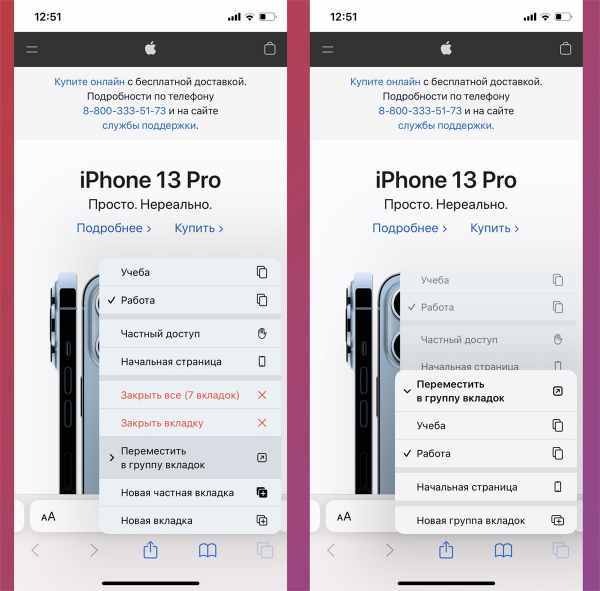
Чтобы добавить страницу в закладки в Safari, следует открыть браузер и найти настройки. Для этого необходимо кликнуть на значок Safari в панели инструментов или воспользоваться определенной комбинацией клавиш.
Когда откроется окно настройки, следует найти раздел “Избранное” или “Закладки”. В этом разделе будет список избранных страниц. Если список пуст, значит, никаких закладок пока не добавлено.
Чтобы добавить страницу в список избранного, необходимо скопировать URL-адрес этой страницы, вернуться в раздел “Избранное” и нажать кнопку “Добавить”. Откроется окно, в котором можно будет указать название закладки. По умолчанию будет использовано название страницы, но его можно отредактировать.
После добавления закладки она появится в списке избранного. При клике на название закладки страница откроется в браузере. Также можно открывать закладки, воспользовавшись горячими клавишами или выбрав их из списка.
Если в списке избранного накопились много страниц, можно создать папки и разделить их по соответствующим разделам. Чтобы создать папку, необходимо нажать на кнопку “Редактировать” в разделе “Избранное” и выбрать соответствующую функцию. В окне редактирования папки следует указать ее название.
Также можно переименовывать и редактировать закладки в уже созданных папках. Для этого следует кликнуть правой кнопкой мыши на названии закладки или папки и выбрать соответствующее действие.
Использование закладок в Safari занимает минимальное время и не требует серьезных изменений в настройках браузера. Это удобное решение для сохранения ссылок на интересные страницы и быстрого их открытия на разных устройствах.
Как создать папку Избранное
Для создания папки Избранного вам потребуется открыть свой web-обозреватель (браузер) на устройстве и перейти к интересующей вас веб-странице или сайту. Затем следует нажать на значок “Поделиться” в нижней панели дизайна.
После отображения окна с функциями, которые можно использовать с этой страницей, прокрутите вниз и найдите функцию “Добавить в избранное”. Кликните на нее, и откроется меню с сохраненными закладками. Выберите пункт “Добавить папку” в этом меню.
Появится окно для ввода названия папки. Нажмите “Ввод” или “Готово”, и папка будет создана с указанным вами названием. Вы также можете изменить название папки после ее создания, просто кликнув на название и введя новое.
Теперь вы можете перемещать файлы между папками, создавать новые разделы в Избранном и управлять своими закладками.
Как удалять закладки и папки с закладками в Safari
Однако, возможность управления закладками в Safari не ограничивается только их созданием и использованием. Также есть возможность удалять и перемещать закладки, а также создавать папки для их более удобного хранения.
Для начала, откройте браузер Safari на своем устройстве iPhone или iPad. Нажмите на панель закладок в нижней части экрана (иконка в виде книжки).
Откроется список сохраненных вами закладок. Для удаления отдельной закладки, просто кликните на нее и удерживая палец, проведите его влево или вправо. Появится кнопка “Удалить”. Нажмите на нее, чтобы удалить закладку.
Если вам нужно удалить папку с закладками, то вам нужно нажать на кнопку “Избранное” в нижней части экрана (иконка в виде звездочки). Откроется список папок с закладками. Выберите папку, которую хотите удалить, и проведите палец влево или вправо. На этот раз появится кнопка “Удалить папку”. Нажмите на нее, чтобы удалить папку и все закладки в ней.
Также, вы можете перемещать закладки и папки с закладками в Safari для их более удобного расположения. Для этого зажмите палец на закладке или папке, и переместите их в нужное вам место. Если вы хотите переместить закладку внутри папки, откройте папку, затем перемещайте закладку по желанию.
Теперь вы знаете, как удалять закладки и папки с закладками в браузере Safari. Это очень полезная функция, которая позволяет вам организовывать ваш список закладок и быстро находить нужные вам страницы.
Как открыть список закладок
Для управления закладками на устройстве, на котором используется браузер Safari, есть возможность создать список избранных страниц.
Чтобы открыть список закладок, следует:
- Откройте браузер Safari на вашем устройстве.
- В нижней панели нажмите на значок “Открытые страницы” (в виде 2 квадратов).
- В открывшемся меню вам будут доступны все открытые вами страницы и закладки.
- Для переименования, удаления или перемещания закладки коснитесь и удерживайте на соответствующей странице или папке.
- Чтобы удалить закладку, слегка покачивайте страницу влево или направо и нажмите кнопку “Удалить”.
- Для создания папки кликните на значок “Папка”, а затем на “Новая папка”.
- В появившемся окне введите название папки и нажмите “Готово”.
- Для добавления ссылки на закладку в папку, удерживайте ссылку и перемещайте ее в желаемую папку.
- Открывая папку, вы сможете увидеть список страниц, которые хранятся в этой папке.
Управление избранным в Safari
Для управления закладками в Safari используется панель Закладок. Нажимается кнопка с изображением книги в нижней части экрана браузера, возможно в верхней части экрана в зависимости от настроек вашего устройства. Панель Закладок откроется, и вы увидите список ваших закладок с возможностью копировать, редактировать, открыть и удалить их.
Закладки могут быть организованы в папки и разделы для более удобного использования. Кликая по папке, открывается список закладок, а кликая по закладке, открывается сама страница.
Чтобы добавить закладку в Safari, просто откройте страницу, которую хотите сохранить, и нажмите на кнопку “Поделиться” внизу экрана. В открывшемся окне выберите “Добавить закладку”. Вы можете редактировать название закладки и выбрать папку, в которую хотите сохранить ее.
Иногда возникает потребность в удалении или редактировании закладок. Для этого существуют функции удаления и редактирования в панели Закладок Safari. Чтобы удалить закладку, просто кликните правой кнопкой мыши на нужной закладке и выберите “Удалить”. Чтобы отредактировать закладку, кликните правой кнопкой мыши на нее и выберите “Изменить”.
Важно отметить, что закладки в Safari сохраняются только на устройстве и браузере, на котором они были созданы. Если вы используете несколько устройств с Safari или планируете сменить устройство, необходимо экспортировать или синхронизировать закладки, чтобы иметь к ним доступ в других браузерах или на других устройствах. Для этого можно использовать функцию iCloud для синхронизации закладок между устройствами Apple.
Также можно сохранять временные закладки в панели Закладок или на панели инструментов, чтобы быстро найти нужную информацию или страницы. Временные закладки сохраняются только до закрытия браузера и не занимают много места в памяти устройства.
В итоге, управление избранным в Safari – это удобный способ сохранять и организовывать ссылки на интересующие страницы в браузере.
Как перемещать и копировать закладки и папки
Для того чтобы переместить или скопировать закладку или папку, следует выполнить несколько простых действий.
На экране появится окно с настройками закладок. В этом окне вы можете выбрать папку для сохранения закладки или создать новую папку, введя ее название в поле “Папка”.
Если вы хотите переместить уже сохраненную закладку или папку, следуйте этим шагам:
Теперь вы знаете, как перемещать и копировать закладки и папки в браузере на устройствах Apple. Эта функция позволит вам более удобно управлять вашим списком избранных ссылок и сохраненных страниц.
Как переименовать закладки и папки
Устройство Safari на iPhone позволяет не только добавлять в закладки интересные страницы интернета, но и редактировать разделы для более удобного доступа к этой информации.
Для переименования закладок и папок в Safari на iPhone следуйте этим шагам:
- Откройте Safari на вашем iPhone. Избранное похожую на панель доступа к закладкам можно найти в нижней части экрана.
- Если вы хотите переименовать страницу, кликните на нее, и страница откроется.
- Если вы хотите переименовать папку, кликните на нее, чтобы открыть список файлов внутри папки.
- В верхней части экрана найдите иконку «Поделиться», которая выглядит как квадрат со стрелкой вверх.
- Кликните на иконку «Поделиться» и в появившемся списке выберите опцию «Переименовать».
- В появившемся окне введите новое имя для закладки или папки, затем нажмите «Готово» или «Готово» в правом верхнем углу клавиатуры.
Вот и все! После внесения изменений имя закладки или папки будет соответствовать новому названию.
Если у вас возникнут трудности при переименовании папки или закладки в Safari на iPhone, следует учитывать следующее:
Теперь, когда вы знаете, как переименовать закладки и папки в Safari на iPhone, вы можете легко организовать свои избранные страницы для быстрого доступа без необходимости искать их в интернете.
Как редактировать URL-адрес закладки
Управление закладками на вашем iPhone довольно простое. Когда вы добавляете в закладки страницу веб-обозревателя, она сохраняется с URL-адресом и описанием. Однако, если у вас возникла необходимость изменить URL-адрес закладки, вы можете сделать это с помощью некоторых простых шагов.
- Откройте веб-обозреватель на вашем iPhone и найдите закладку, URL-адрес которой вы хотите редактировать.
- Кликните на закладку и удерживайте нажатой, чтобы открыть контекстное меню.
- В контекстном меню выберите опцию “Редактировать”.
- В появившемся окне вы увидите поле для URL-адреса закладки. Введите новый адрес и нажмите клавишу Enter или Done, чтобы сохранить изменения.
- Кроме того, вы можете изменить описание закладки, нажав на поле “Описание” и внести соответствующие изменения. Нажмите Done, чтобы сохранить изменения.
Также, если вам нужно скопировать URL-адрес закладки или поделиться им с другими людьми, вы можете сделать это, выбрав соответствующую опцию в контекстном меню закладки.
В случае, если у вас возникнут трудности при редактировании URL-адреса закладки, следует обратить внимание на настройки вашего веб-обозревателя или программы для работы с закладками. В некоторых браузерах могут быть некоторые ограничения или ограничения на редактирование URL-адресов закладок.
Редактирование URL-адресов закладок довольно простая функция, которая создает возможность добавления, редактирования и удаления закладок. Это позволяет пользователям легко сохранять интересующие их страницы в Интернете и находить их в дальнейшем без необходимости искать их снова. Если у вас есть вопросы или возникают серьезные трудности с созданием, редактированием или использованием закладок, рекомендуется обратиться к документации или поддержке соответствующей программы или браузера.
Как редактировать описание закладки
При сохранении веб-страницы в качестве закладки в браузерах Айфона, вам доступны различные функции для редактирования этой сохраненной ссылки. Вы можете изменить описание закладки, чтобы добавить дополнительную информацию или внести изменения в существующее описание.
Чтобы редактировать описание закладки, следует выполнить следующие шаги:
- Откройте веб-обозреватель на вашем устройстве Apple и войдите в раздел избранное.
- Избранные ссылки, сохраненные в папках, будут отображаться в соответствующих разделах.
- Найдите нужную закладку, которую хотите редактировать, и нажмите на нее. В этот момент откроется панель с информацией о закладке.
- В этом разделе вы можете изменить описание закладки, кликнув по полю «Описание». Появляется возможность ввести новое описание или отредактировать существующее.
- После внесения всех необходимых изменений нажмите на кнопку «Готово», чтобы сохранить изменения.
Таким образом, функция редактирования описания закладки в браузерах Айфона позволяет вносить изменения в сохраненные ссылки без ограничений. Вы можете изменять описания, добавлять новую информацию или удалять старое описание по своему усмотрению. Внесенные изменения сохраняются в настройках браузера, что позволяет использовать эту функцию на протяжении всего времени использования Айфона.
Как удалить закладки в Safari на Mac
Для удаления закладки в Safari на Mac следуйте этим простым инструкциям:
- Откройте Safari на вашем Mac.
- Щелкните на кнопке закладок в дизайне панели инструментов. Вы можете также использовать сочетание клавиш Command + Shift + B.
- Выберите папку, в которой находится закладка, и кликните на ней.
- Появится список всех закладок, находящихся в этой папке.
- Найдите нужную вам закладку в списке и щелкните правой кнопкой мыши на ее названии.
- Выберите опцию “Удалить” из контекстного меню.
Кроме того, вы также можете удалить закладку, перейдя к папке, где она находится, и выбрав ее. Затем нажмите клавишу “Delete” на клавиатуре или выберите опцию “Удалить” из меню “Правка”.
После удаления закладки, она исчезнет из списка закладок в Safari на Mac. Однако, если у вас были сохранены другие данные, такие как описания или ссылки, они также будут удалены.
Удаление закладок в Safari на Mac может быть очень полезным, когда вы больше не нуждаетесь в определенной закладке или для очистки списка от неактуальных ссылок. Вы также можете переименовать, редактировать и копировать закладки в Safari, если вам требуется внести изменения в их названии, описании или ссылках.
Важно помнить, что удаление закладок в Safari на Mac является необратимым действием. Поэтому перед удалением рекомендуется создать резервные копии необходимых закладок или сохранить ссылки и описания в других приложениях или документах.
Как искать закладки в Safari
- Откройте приложение Safari на своем устройстве.
- Вверху экрана нажмите на значок “Закладки”.
- На открывшейся странице Safari появится список всех ваших закладок и папок.
- Если вы хотите искать закладку, связанную с определенным ключевым словом или фразой, введите соответствующее описание в поле поиска.
- Появится список закладок и папок, которые соответствуют вашему запросу.
- Если у вас есть папки с закладками, вы можете открыть папку и просмотреть все ссылки внутри нее.
- Если вы хотите отредактировать или удалить закладку, удерживайте палец на ней в течение нескольких секунд.
- Появится всплывающее окно с опциями для редактирования или удаления.
- Для добавления новой закладки в Safari нажмите на значок “Плюс” в нижней панели браузера.
- Введите URL-адрес соответствующего веб-ресурса и нажмите “Готово”.
- Вы также можете создать новую папку для хранения закладок, нажав на значок “Плюс” и выбрав опцию “Новая папка”.
- Введите название папки и нажмите “Готово”.
Теперь вы знаете, как искать и управлять своими закладками в браузере Safari. Возможность быстро находить нужные страницы в интернете делается намного проще с помощью закладок. Путешествие по просторам Интернета становится более удобным и функциональным благодаря этой встроенной функции Safari.
Видео:
СРОЧНО УДАЛИ TOR BROWSER
СРОЧНО УДАЛИ TOR BROWSER de NN 401.297 visualizaciones hace 1 año 16 minutos
Дорогие читатели, если вы увидели ошибку или опечатку в статье «Как добавить в закладки на Айфоне_1», помогите нам ее исправить! Выделите ошибку и нажмите одновременно клавиши «Ctrl» и «Enter». Мы получим ваше сообщение и внесём исправления в ближайшее время.