Простой способ удалить чат в WhatsApp на iPhone без лишних усилий
Воцап, как и любой другой мессенджер, может вызвать некоторые проблемы с памятью на iPhone. Когда на вашем устройстве накапливаются сотни мультимедийных файлов, видео, фотографий, они занимают значительное место в памяти, из-за чего возникают сложности с выполнением других задач. В такой ситуации часто возникает необходимость в удалении переписок в Ватсапе, чтобы освободить место и избежать последствий заполненной памяти.
Для удаления чатов в Ватсапе на iPhone вам необходимо перейти в настройки приложения. Для этого откройте Ватсап, зайдите в “Настройки”, выберите пункт “Данные и хранение”, после чего вы увидите все доступные опции удаления.
Для начала, нажмите на кнопку “Очистка кэша”. Это позволит освободить место, занятое лишними файлами, которые Ватсап сохраняет на вашем устройстве. Однако, стоит учесть, что после выполнения данной операции, сообщения и чаты могут быть удалены без возможности восстановления.
Для удаления файлов только из Ватсапа, вы можете выбрать пункт “Очистить все мультимедийные файлы”. При выборе этой опции удаляются только файлы, полученные и отправленные через Ватсап, не затрагивая другие файлы на устройстве.
Если же вам необходимо освободить внутреннюю память на iPhone, вы можете воспользоваться облачным хранилищем iCloud. Для этого выберите пункт “Очистить файлы” и нажмите кнопку “Удалить все файлы в iCloud”, которая удаляет копию Ватсапа, хранящуюся в облачном хранилище. После этого просто перейдите в настройки iCloud и выполните удаление копии Ватсапа для освобождения места.
Рассмотрим также, как удалить переписки в Ватсапе на Айфоне без представления облачной копии. Для этого выберите опцию “Внутреннее хранилище” и нажмите кнопку “Удалить все файлы”. Все чаты и сообщения будут автоматически удалены, и вам не будет доступно никакое восстановление.
Как очистить Ватсап на Айфоне
Удаление чатов
Часто люди хранят актуальные чаты и даже переписки, в которых есть важные для них сообщения. Однако, удалять представляет большое значение, ведь фотографии, видео и другие файлы занимают много места.
Как удалить чат в Ватсапе на Айфоне:
- Откройте Ватсап на Айфоне;
- Перейдите в раздел “Чаты”;
- Найдите чат, который хотите удалить;
- Свайпните направо по чату, чтобы открыть дополнительные опции;
- Нажмите на кнопку “Удалить”.
Очистка Ватсапа на Айфоне
Кроме удаления отдельных чатов, можно также освободить место, удалив все мультимедийные файлы в Ватсапе.
Как очистить Ватсап на Айфоне:
- Откройте Ватсап на Айфоне;
- Перейдите в раздел “Настройки” (иконка шестеренки в нижней правой части экрана);
- Выберите пункт “Данные и хранилище” или “Память и хранилище”;
- Нажмите на “Управление хранилищем”;
- В разделе “Внутреннее хранилище” выберите “WhаtsApp”;
- Здесь будет представлен список файлов, каждый из которых занимает место;
- Выберите файлы, которые хотите удалить;
- Нажмите на кнопку “Удалить” для подтверждения.
Удаление мультимедийных файлов в Ватсапе на Айфоне позволяет освободить свободное место и избежать проблем с недостаточной памятью устройства. Копии файлов могут быть также сохранены на облачном хранилище iCloud, и после удаления их можно будет восстановить, если потребуется.
Рассмотрим процесс очистки Ватсапа на Айфоне подробнее:
- Откройте Ватсап на Айфоне;
- Перейдите в раздел “Настройки” или “Настройки чата” в зависимости от версии мессенджера;
- Выберите пункт “Данные и хранилище” или “Память и хранилище”;
- Нажмите на “Управление хранилищем”;
- Перейдите в раздел “Внутреннее хранилище”;
- Выберите пункт “База данных”;
- Нажмите на кнопку “Удалить” рядом с пунктом “База данных”;
- Подтвердите удаление.
Таким образом, очистка Ватсапа на Айфоне позволяет избавиться от ненужных файлов и освободить место на устройстве. Важно внимательно рассмотреть список файлов, которые будут удалены, чтобы избежать нежелательных последствий. “Данные и хранилище” > “Использование хранилища” в приложении WhatsApp и нажмите на кнопку “Очистить все” напротив пункта “Объем хранения”. Таким образом, вы сможете удалить ненужные файлы с вашего устройства и освободить свободное место в памяти.
Имейте в виду, что при удалении файлов из Вотсапа они также удаляются из внутреннего хранилища вашего iPhone. Поэтому перед удалением файлов обязательно сделайте копию своих данных или файлов WhatsApp.
Как очистить кэш WhatsApp на Айфоне
Перед началом очистки стоит учитывать, что после удаления кэша WhatsApp все мультимедийные файлы, фотографии и видео из чатов будут удалены. Если вам важно сохранить какую-то информацию, настоятельно рекомендуется предварительно сделать копию нужных файлов.
1. Очистка кэша внутреннего хранилища WhatsApp
1.1. Перейдите в настройки iPhone и найдите раздел “Общее”.
1.2. Далее выберите “Управление хранилищем и iCloud” или “iPhone Storage” (в зависимости от версии операционной системы).
1.3. Найдите в списке и выберите “WhatsApp”.
1.4. В открывшемся меню вы увидите количество занятого места приложением WhatsApp. Здесь можно также увидеть список файлов, которые можно удалить.
1.5. Нажмите на кнопку “Удалить приложение” и подтвердите удаление.
2. Очистка кэша в WhatsApp
2.1. Откройте приложение WhatsApp на вашем iPhone.
2.2. Перейдите в раздел “Настройки” через вкладку “Чаты”.
2.3. В разделе “Настройки” выберите “Использование данных” и перейдите в “Хранение”.
2.4. Нередко возникают проблемы с заполнением облачного хранилища в WhatsApp, поэтому в этом разделе можно узнать, сколько места стоит каждый файл и выбрать файлы, которые нужно удалить.
2.5. Выберите необходимый файл (например, фото или видео), откройте его и нажмите на кнопку “Удалить”.
3. Восстановление фото и видео после очистки кэша
3.1. Если вы удалили какие-то файлы из кэша WhatsApp по ошибке или потом передумали, их можно восстановить. Для этого нужно зайти во внутреннее хранилище WhatsApp и перейти в папку “Media”.
3.2. Здесь вы найдете все видео, фото и другие мультимедийные файлы, которые были удалены при очистке кэша. Вы можете выбрать нужную папку или файл и нажать на кнопку “Восстановить”.
Теперь вы знаете, как очистить кэш WhatsApp на iPhone и освободить дополнительное место во внутренней памяти устройства. Однако, не забывайте, что при удалении кэша будут удалены все мультимедийные файлы в чатах, поэтому обязательно сделайте копию важной информации перед очисткой.
Что удалится при очистке кэша
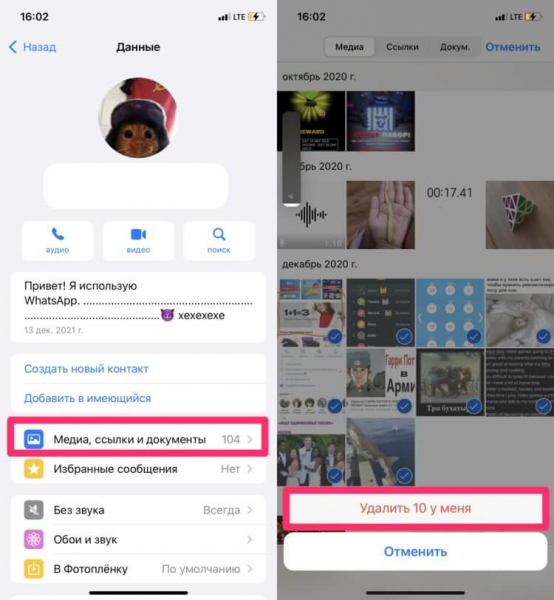
При очистке кэша в Ватсапе на Айфоне удалится большинство временных файлов, копию мультимедийных сообщений и технический раздел, который содержит некоторые дополнительные данные мессенджера.
В случае очистки кэша в Ватсапе, вы удалите лишние файлы, такие как временные мультимедийные сообщения, которые вы уже получили и посмотрели. Очистка кэша не повлияет на ваши личные чаты или контакты, а также на сообщения, которые уже отправлены и прочитаны другими пользователями.
Однако, будьте внимательны, так как после очистки кэша вы потеряете мультимедийные файлы, такие как фотографии и видео, которые выли вы отправили или получили через Ватсап. Вы также потеряете файлы, которые были вчера, но уже не являются актуальными. Если вы удалите чат в Ватсапе, то его сообщения и мультимедийные файлы также будут удалены.
Внутреннее хранилище Ватсапа, представляет собой файлы и папки, которые занимают место на вашем устройстве. После очистки кэша вы освободите это место в памяти, что может быть полезно, если у вас заканчивается свободное место на устройстве.
Очистка кэша может быть полезна в случае, если вы столкнулись с проблемами в работе Ватсапа, например с задержками или зависаниями, которые могут быть связаны с накопившимися большими объемами временных файлов. Очищая кэш, вы также можете увидеть, насколько места занимает Ватсап и, если нужно, освободить память на устройстве.
На iPhone очистка кэша Ватсапа производится следующим образом:
Когда вы перейдете в Ватсап после очистки кэша, вы увидите, что некоторые изображения или видео могут потребоваться загрузить заново или восстановить. Здесь вы сможете просмотреть информацию о файле, прежде чем решить, нужно ли вам его сохранить, или можно его удалить.
Чаты и сообщения, удаленные при очистке кэша, будут недоступны. Важно отметить, что после очистки кэша вы не сможете восстановить удаленные файлы и сообщения, так что перед удалением убедитесь, что вам действительно не нужна информация, которую вы собираетесь удалить.
Как восстановить удаленные сообщения в Ватсапе на Айфоне
Удаление чата в Ватсапе может иногда вызывать проблемы, особенно когда у вас на устройстве iPhone заканчивается место. Нередко пользователи удаляют чаты в мессенджере, чтобы освободить место в памяти. Однако, в таком случае, все переписки, фото, видео и другие мультимедийные файлы удаляются навсегда. Но, чтобы восстановить удаленные сообщения в Ватсапе на Айфоне, есть несколько простых пунктов, которые мы сейчас рассмотрим.
- Перейдите в настройки Ватсапа на вашем iPhone.
- В разделе “Все чаты” вы увидите список всех чатов, которые у вас есть в мессенджере.
- Нажмите на кнопку “Править” в правом верхнем углу экрана.
- На каждом чате появится круглая красная кнопка с минусом.
- Нажмите на круглую красную кнопку с минусом напротив чата, который вы хотите восстановить.
- Появится предупреждение с вопросом: “Удалить чат и его вложения?”. Подтвердите удаление чата, нажав на кнопку “Удалить”.
- Вам нужно знать, что удаленные чаты не перемещаются в корзину или аналогичную папку. Чтобы восстановить удаленные сообщения, перейдите в облачное хранилище iCloud на вашем iPhone.
- Выполните вход в ваш аккаунт iCloud.
- Перейдите в пункт “Восстановление информации”.
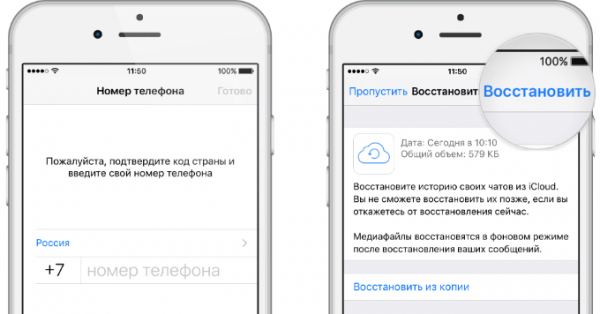
- Выберите опцию “Восстановить копию”.
- Ожидайте завершения процесса восстановления копии.
После выполнения этих пунктов вы сможете увидеть все удаленные чаты и восстановить их, включая все фотографии и другие мультимедийные файлы, которые были удалены ранее. У вас должно быть достаточно свободного места на внутренней памяти iPhone и в облачном хранилище iCloud для выполнения данной операции. Будьте внимательны при удалении чатов во Ватсапе и представляйте, что удаление может иметь последствия, которые можно восстановить только через облачное хранилище и выполнение всех указанных выше пунктов.
Видео:
Как восстановить удаленные сообщения WhatsApp на iPhone || Восстановить удаленные чаты в WhatsApp
Как восстановить удаленные сообщения WhatsApp на iPhone || Восстановить удаленные чаты в WhatsApp de Android School 8579 visualizaciones hace 1 mes 2 minutos y 16 segundos
Дорогие читатели, если вы увидели ошибку или опечатку в статье «Как на Айфоне удалить чат в Ватсапе», помогите нам ее исправить! Выделите ошибку и нажмите одновременно клавиши «Ctrl» и «Enter». Мы получим ваше сообщение и внесём исправления в ближайшее время.