Простые способы отключить интернет на Андроиде без дополнительных программ и настроек
Пароль, расход трафика и доступ к сети – все это можно управлять с помощью операционной системы Андроид. Если вам нужно отключить интернет на своем телефоне для снижения расходов или ограничения использования данных, то воспользуйтесь простыми способами, которые мы расскажем далее.
Сначала перейдите в настройки вашего Андроид-устройства. Чтобы сделать это, откройте меню приложений и найдите иконку “Настройки”, обычно она имеет вид шестеренки или шестерни. Нажмите на нее, чтобы открыть настройки.
В настройках у вас может быть несколько вариантов меню, в зависимости от версии операционной системы и модели телефона. Но вам нужно найти пункт “Сеть и интернет” или похожий. Нажмите на него, чтобы перейти к настройкам сети и интернета.
Зачем отключать интернет на телефоне
- Ограничение расхода трафика: Если у вас ограниченный тариф на мобильную связь, вы можете отключить интернет, чтобы не превысить лимит и не столкнуться с дополнительными платежами.
- Сохранение заряда аккумулятора: Интернет также потребляет энергию батареи телефона. Если у вас низкий уровень заряда или вы находитесь в месте, где запас энергии ограничен, отключение интернета может помочь вам продлить время работы устройства.
- Настройка без подключения: Некоторые приложения могут требовать подключения к интернету для работы, но есть случаи, когда вам необходимо открыть режим “Автономный” или настроить определенные функции приложения без интернета.
- Ограничение уведомлений: Если вас беспокоят постоянные уведомления от приложений и социальных сетей, вы можете отключить интернет, чтобы временно прекратить получение уведомлений.
- Защита конфиденциальности и безопасности: Если вы находитесь в общественных местах или используете открытые wi-fi сети, вы можете отключить интернет, чтобы защитить свои личные данные от возможных кибератак или прослушивания.
Чтобы отключить интернет на телефоне на операционной системе Android, вы можете открыть настройки телефона, перейти в раздел “Сеть и интернет” или “Подключения”, найти опцию “Мобильные сети” или “Wi-Fi и сети” и отключить выбранную сеть. В случае ios и iPhone, вы можете перейти в настройки, открыть “Cellular” или “Mobile Data” и выключить интернет.
Как отключить мобильный интернет на телефоне
На телефоне с операционной системой Android есть несколько способов отключить мобильный интернет.
1. Ограничить доступ к сети мобильной связи в настройках телефона:
– Перейдите в “Настройки”.
– Выберите раздел “Сеть и интернет”.
– Нажмите на “Сотовая сеть”.
– Включите режим “Специальный режим”.
– Нажмите на “Ограничить доступ к сети”.
– Сохраните изменения.
2. Используйте режим “самолета”:
– Откройте панель управления телефона сверху или снизу.
– Нажмите на иконку со стрелкой вниз.
– В панели появятся различные настройки, включая режим “самолета”.
– Нажмите на эту иконку, чтобы активировать режим “самолета”.
3. Запретить доступ к сети мобильного оператора в настройках:
– Перейдите в раздел “Связь”.
– Выберите “Мобильная сеть”.
– Нажмите на “Точки доступа” или “APN”.
– Удалите или отключите настройки точек доступа.
– Сохраните изменения.
После выполнения этих действий мобильный интернет будет отключен на телефоне. Чтобы воспользоваться интернетом снова, просто включите нужную настройку или выключите режим “самолета”.
Быстрый доступ
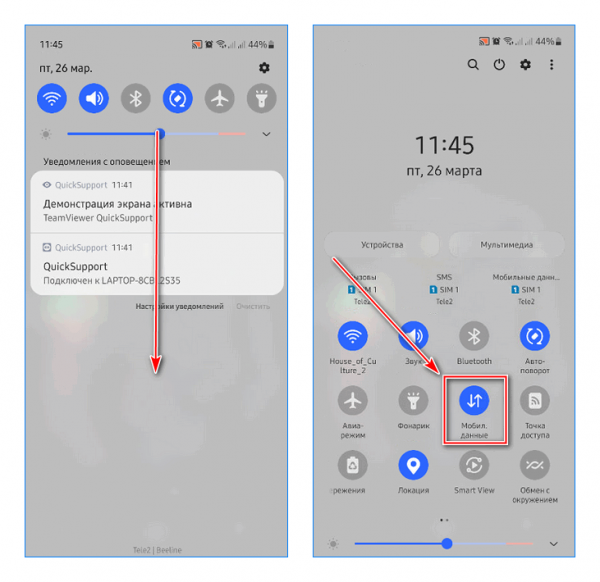
Чтобы быстро и легко отключить интернет на вашем Android-телефоне или iPhone, можно воспользоваться несколькими способами. При отсутствии необходимости в использовании мобильных данных или при необходимости ограничить расход трафика, вам следует всего лишь сделать несколько нажатий кнопок.
1. Отключение сети оператора. Если у вас подключена мобильная сеть оператора, первым делом перейдите в “Настройки” вашего телефона на операционной системе Android или iOS. Откройте пункт “Соединения” или “Сотовая связь”. Затем выберите “Мобильные сети” или “Сотовая связь” и отключите переключатель Network Mode или Cellular Data.
2. Отключение Wi-Fi. Если у вас подключено Wi-Fi, для отключения интернета следует нажать на значок Wi-Fi в верхнем панели уведомлений или открыть “Настройки” и перейти в раздел “Wi-Fi”. Затем выберите активную Wi-Fi сеть и нажмите на кнопку “Забыть” или “Запретить”. Таким образом, ваш телефон больше не будет подключаться к этой сети.
3. Отключение интернета для приложений. Если вы хотите ограничить доступ к интернету некоторым приложениям, можно воспользоваться штатными средствами операционной системы. Для этого откройте “Настройки” телефона и перейдите в раздел “Приложения”. Найдите нужное приложение, откройте его и выберите пункт “Ограничить доступ к интернету” или “Запретить фоновые данные”. Теперь приложение не сможет получать интернет-соединение.
4. Отключение интернета в роуминге. Если вы находитесь за границей и включен роуминг, то для отключения интернета в роуминге вам следует открыть приложение “Настройки” и перейти в раздел “Сеть и интернет” или “Настройки сотовой связи”. Найдите пункт “Роуминг” и отключите его. Теперь интернет в роуминге не будет доступен.
Описанные выше способы позволят вам быстро и легко отключить интернет на вашем мобильном телефоне или iPhone. Теперь вы можете сохранить трафик для следующего использования или ограничить расход в рамках вашего тарифа.
Настройки телефона
Отключение интернета на устройстве Android можно выполнить с помощью различных методов и инструментов. Настройки телефона предлагают несколько вариантов управления доступом к сети.
- Отключение мобильного интернета полностью. Для этого в параметрах мобильной сети нажмите на пункт “Интернет” и выключите его с помощью переключателя.
- Отключение интернета некоторых приложений. В этом случае можете перейти в подраздел “Приложения” и выбрать нужное приложение, после чего нажмите на кнопку “Отключить доступ к интернету” или аналогичную функцию.
- Отключение интернета в режиме роуминга. Если вам необходимо отключить интернет в режиме роуминга, перейдите в раздел “Мобильные сети” и найдите подраздел “Роуминг”. Здесь можно выбрать опцию отключения интернета в роуминге.
- Настройки Wi-Fi и мобильного интернета. Если вам необходимо настроить доступ к интернету, включить или отключить Wi-Fi или мобильные данные, вы можете перейти в подраздел “Wi-Fi и сети” и выбрать соответствующие настройки.
Необходимо помнить, что отключение интернета может повлиять на функциональность некоторых приложений, особенно тех, которые требуют постоянного подключения к сети. Перед отключением интернета рекомендуется ознакомиться с настройками тарифа и убедиться, что они являются верными.
Зачем отключить интернет на Андроиде? Отключение интернета может быть полезным в различных ситуациях, например:
Итак, отключение интернета на Андроиде можно сделать с помощью стандартных настроек телефона. Выше указаны основные методы и параметры, которые можно использовать для управления доступом к интернету. Не забудьте включить интернет обратно, когда вам потребуется связь или доступ к сети.
Как отключить интернет по Wi-Fi
Отключение доступа к интернету по Wi-Fi на устройствах Android и iOS можно сделать несколькими способами.
1. Воспользоваться настройками Android:
| Шаг 1: | Откройте настройки вашего телефона Android. |
| Шаг 2: | Перейдите в раздел “Сети и подключения” или подобный подраздел. |
| Шаг 3: | Выберите опцию “Wi-Fi”. |
| Шаг 4: | Нажмите на имя Wi-Fi сети, к которой вы подключены. |
| Шаг 5: | Найдите и нажмите на переключатель “Включить автономный режим” или подобную опцию. |
2. Использовать приложение:
| Шаг 1: | Установите на свой телефон приложение для управления Wi-Fi, например, “Wi-Fi Automatic”. |
| Шаг 2: | Откройте приложение. |
| Шаг 3: | Настройте программу в соответствии с вашими предпочтениями. |
| Шаг 4: | Включите автономный режим или запретите доступ к интернету с помощью этой программы. |
3. Запретить доступ к интернету на уровне операционной системы:
| Шаг 1: | Откройте настройки вашего телефона. |
| Шаг 2: | Перейдите в раздел “Подключения” или подобный подраздел. |
| Шаг 3: | Выберите подраздел “Мобильная сеть” или “Сотовые сети”. |
| Шаг 4: | Нажмите на переключатель “Данные в роуминге” или подобную опцию. |
Важно учитывать, что вышеуказанные способы могут быть неприменимы в некоторых случаях, поскольку зависят от параметров вашего телефона и оператора мобильной связи. Зачем отключать интернет по Wi-Fi? Например, чтобы снизить расход трафика мобильного интернета или управлять доступом к интернету в приложениях и получить быстрый доступ к Wi-Fi средствами ваших устройств.
Как включить автономный режим
Автономный режим на вашем Андроид устройстве позволяет вам запретить доступ к интернету и сохранять трафик данных. Это полезно, чтобы ограничить расход интернет-трафика или использовать устройство без подключения к Wi-Fi или мобильным данным.
Вот как включить автономный режим на Андроиде:
- Откройте настройки вашего устройства Android.
- Прокрутите вниз и перейдите в раздел “Сети и интернет”.
- Нажмите на подраздел “Мобильная сеть” или “Данные передачи”.
- Выберите “Настройки мобильной сети” или “Настройки мобильных данных”.
- В этом разделе, найдите и нажмите на кнопку “Отключить сеть” или “Отключение мобильной сети”.
- Подтвердите отключение мобильной сети, если попросят ввести пароль или подтвердить действие.
После выполнения этих шагов ваше Android устройство будет находиться в автономном режиме, и вы не сможете получить доступ к интернету через мобильные данные. Тем не менее, необходимо помнить, что некоторые приложения могут продолжать использовать интернет средствами Wi-Fi, поэтому, если вы хотите полностью выключить интернет, отключите также Wi-Fi в настройках устройства.
Если вы используете iPhone или iPad с iOS, процесс отключения интернета может отличаться от процесса на Андроиде. Чтобы отключить сотовые данные на iPhone, откройте настройки, перейдите в раздел “Мобильная сеть”, и переключите параметр “Мобильная сеть” в положение “Выключено”. Если у вас есть возможность воспользоваться роуминге, вы также можете отключить мобильный интернет, удалив настройки доступа к сотовым данным вашего оператора. Это поможет избежать неверными уведомлений о трафике и сохранить лимит тарифа.
Когда вы захотите снова включить доступ к интернету, просто повторным нажатием кнопки включите мобильную связь или Wi-Fi в настройках устройства.
Как настроить интернет с неверными параметрами
Если у вас возникли проблемы с подключением к интернету на вашем устройстве Android из-за неверных параметров, вы можете воспользоваться штатными средствами настройки, чтобы исправить ситуацию.
- Откройте настройки Android, нажав на значок шестеренки или воспользовавшись кнопкой “Настройки” в меню приложений.
- Прокрутите вниз до раздела “Сеть и интернет” или “Сетевое подключение”, затем выберите этот подраздел.
- Перейдите в раздел “Мобильные сети” или “Сотовая сеть”.
- В этом подразделе вы найдете пункты для управления интернетом через оператора связи и настройки точек доступа (APN) для мобильного интернета. Выберите нужный пункт в зависимости от того, с чем возникла проблема.
- Если вы хотите настроить интернет через оператора связи, проверьте параметры подключения. Если они неверны, введите новые значения, которые должны быть указаны вашим оператором связи. Обратитесь к вашему оператору, чтобы получить правильные настройки.
- Если вам нужно настроить точку доступа для мобильного интернета, проверьте параметры точки доступа. Если они неверны, введите новые значения в соответствии с настройками вашего оператора связи. Обратитесь к вашему оператору, чтобы получить правильные настройки.
После того, как вы настроите интернет с правильными параметрами, включите интернет-соединение. Если у вас установлены ограничения на использование интернета (например, лимит трафика или роуминг), убедитесь, что установленные параметры не препятствуют доступу к сети. Вам может потребоваться отключить ограничения или изменить тарифный план, чтобы получить доступ к интернету.
Если у вас проблемы с интернетом в роуминге, проверьте настройки роуминга. Убедитесь, что опция “Роуминг” включена, если вам нужно получить доступ к интернету в других странах. Если роуминг вам не нужен, вы можете отключить эту опцию, чтобы избежать нежелательного расхода.
Если у вас ОС iOS (iPhone, iPad), процесс настройки интернета с неверными параметрами может отличаться. В настройках iOS вы можете запретить доступ к сети приложениям или управлять их деятельностью в автономном режиме.
Теперь, зная, как настроить интернет с неверными параметрами, вы можете быстро и легко восстановить связь с сетью на вашем Android-устройстве.
Как запретить приложениям доступ в Интернет
Настройки операционной системы Android позволяют управлять доступом приложений к интернету. Это может быть полезно для снижения расхода трафика и сохранения сотовых данных.
Чтобы запретить доступ к интернету для конкретных приложений, следует выполнить следующие действия:
- Откройте настройки телефона.
- Прокрутите вниз и выберите пункт “Приложения” или “Приложения и уведомления”.
- Выберите приложение, для которого нужно отключить доступ к данным.
- Откройте информацию о приложении, нажав на его название.
- Проведите вниз до пункта “Данные” или “Интернет” (названия могут незначительно отличаться в зависимости от версии операционной системы).
- Нажмите на переключатель рядом с опцией “Доступ к интернету” или “Сетевой доступ”, чтобы запретить приложению доступ к интернету.
После отключения интернета для приложения оно не сможет получить доступ к интернету через мобильную сеть или Wi-Fi, если эти соединения включены. Однако следует учесть, что некоторые приложения могут продолжать использовать интернет в фоновом режиме, чтобы получать уведомления или обновлять данные.
Если вам необходимо полностью отключить доступ приложений к интернету, вы можете настроить телефон в автономный режим (режим самолета) либо отключить мобильные данные в настройках.
На iOS
Чтобы отключить интернет на iOS-устройстве, следует настроить параметры доступа к сотовым данным или воспользоваться автономным режимом.
1. Ограничить использование интернета приложениям:
- Откройте настройки телефона, нажав на значок “Настройки”.
- Перейдите в раздел “Сотовая сеть”.
- В этом подразделе выше приведены названия нескольких приложений, к которым можно ограничить доступ к интернету. Переключите соответствующие кнопки в позицию “Выключено”. Если вы хотите полностью запретить доступ приложения к сотовым данным, то следует отключить все приложения, представленные в данном списке.
2. Ограничить использование интернета по трафику:
- Откройте настройки телефона, нажав на значок “Настройки”.
- Перейдите в раздел “Сотовая сеть”.
- В этом подразделе выше приведены ограничивающие лимиты для приложений:
- “Мобильные данные” ограничивает доступ для всех приложений к сотовым данным. Если данный параметр выключен, приложения не смогут использовать интернет без Wi-Fi.
- “Данные скрытого передачи” ограничивает использование интернета в фоновом режиме только для определенных приложений.
- “Определенный лишь Wi-Fi” ограничивает использование интернета только через Wi-Fi. Приложения не смогут использовать сотовые данные.
- Выберите нужный вам параметр и переключите соответствующую кнопку в позицию “Выключено”.
3. Переключиться в автономный режим:
- Откройте настройки телефона, нажав на значок “Настройки”.
- Перейдите в раздел “Сотовая сеть”.
- Переключите кнопку “Данные в роуминге” в позицию “Выключено”. Это позволит отключить интернет при использовании сотовой сети за пределами вашей страны.
Помимо этих способов можно также отключить доступ к интернету на iOS-устройстве путем включения режима “Самолет”, который выключает все сетевые соединения.
На Android
Чтобы отключить интернет на телефоне Android, есть несколько способов. Рассмотрим наиболее распространенные:
1. Режим автономной работы:
Этот режим позволяет отключить интернет на Android-устройстве.
1. Перейдите в раздел “Настройки” на вашем телефоне.
2. В разделе “Сотовая сеть” найдите подраздел “Настройки сотовых сетей”.
3. В меню выберите пункт “Сети и интернет”.
4. Перейдите в раздел “Мобильная сеть”.
5. Включите режим “Сотовая сеть”.
6. Нажмите на кнопку “ОК” или “Сохранить”.
В результате интернет на вашем Android-телефоне будет отключен.
2. Ограничение доступа к интернету для приложений:
Если вы хотите ограничить доступ к интернету для определенных приложений, следуйте этим шагам:
1. Откройте приложение “Настройки” на телефоне Android.
2. Перейдите в раздел “Сети и интернет”.
3. Выберите пункт “Управление Wi-Fi и сетью”.
4. Перейдите в раздел “Wi-Fi” или “Данные”.
5. Найдите и откройте настройки интернета для нужного вам приложения.
6. Включите опцию “Ограничить использование фоновыми данных” или “Запретить доступ к интернету” в зависимости от вашей операционной системы Android.
3. Режим “Самолета”:
Позволяет отключить все сети на телефоне, включая интернет.
1. Откройте панель уведомлений на вашем телефоне Android.
2. Прокрутите вниз и найдите иконку “Режим самолета”.
3. Нажмите на иконку, чтобы включить режим “Самолета”.
4. Если требуется, подтвердите действие.
В результате все сети, включая интернет, будут отключены на вашем Android-телефоне.
Вы можете воспользоваться штатными средствами Android для отключения интернета или скачать специальную программу в Google Play Store, которая позволит управлять подключением к сети и трафиком интернета на вашем устройстве.
Не забудьте сохранить все изменения в настройках, чтобы изменения вступили в силу.
Как настроить лимит трафика
В операционной системе Android есть возможность настроить лимит трафика для вашего мобильного устройства. Это может быть полезным, если у вас ограниченный трафик или вы хотите контролировать свои расходы на доступ в интернет.
Для настройки лимита трафика следует воспользоваться штатными средствами операционной системы Android. Вот как это сделать:
- Откройте настройки на вашем телефоне, нажав на значок параметров в главном меню или всплывающем окне с уведомлениями.
- Перейдите к разделу “Сети и соединения” или “Сеть и интернет” в зависимости от версии вашей операционной системы.
- Найдите и откройте раздел “Мобильные сети” или “Сотовая сеть”.
- В разделе “Мобильные сети” вы должны увидеть различные параметры, связанные с доступом к интернету через мобильную сеть. Необходимо найти и открыть опцию “Использование сотовых данных” или просто “Передача данных”.
- На этом экране вы можете управлять доступом к интернету через вашу сотовую сеть. Чтобы включить или отключить доступ к интернету, достаточно просто переключить соответствующую кнопку.
- Если вы хотите установить лимит трафика, чтобы контролировать его расход, найдите и откройте опцию “Лимит использования данных” или “Ограничение передачи данных”.
- На этом экране вы можете указать лимит трафика в мегабайтах или гигабайтах, который вы хотите установить. После ввода лимита, сохраните настройки.
При достижении установленного лимита трафика, ваш Android-устройство будет автоматически отключено от интернета через мобильную сеть. Если вы хотите продолжить использование интернета, вам необходимо самостоятельно включить доступ к интернету через сотовую сеть.
Отключение интернета на Android-устройстве можно выполнить несколькими способами. Один из способов – перейти в настройки мобильного оператора и отключить передачу данных. Другой способ – использовать автономный режим или режим самолета, который отключает все беспроводные сети, включая сотовую и Wi-Fi. Таким образом, вы можете полностью отключить интернет на вашем устройстве.
Если вам нужно временно отключить интернет на вашем Android-устройстве, вы можете воспользоваться следующими шагами:
- Откройте панель уведомлений, проведя пальцем вниз по экрану сверху.
- На панели уведомлений найдите кнопку “Режим самолета”. При необходимости вы можете нажать и удерживать на этой кнопке, чтобы перейти к настройкам самолетного режима.
- Переключите кнопку “Режим самолета” в положение “Включено”.
После включения режима самолета все беспроводные сети будут отключены, включая доступ к интернету через сотовую и Wi-Fi. Таким образом, вы можете быстро отключить интернет на вашем Android-устройстве.
Как только вы захотите снова подключиться к интернету, просто перейдите в настройки самолетного режима и отключите режим самолета. После этого все доступные сети будут снова включены, и вы сможете подключиться к интернету.
Заметьте, что способы отключения интернета на Android-устройствах могут немного различаться в зависимости от производителя и версии операционной системы. В некоторых устройствах может быть дополнительные функции или настройки, которые помогут вам управлять доступом к интернету и контролировать расход трафика.
Как отключить мобильный интернет у оператора
Когда вы хотите отключить мобильный интернет на своем телефоне, вы можете сделать это с помощью операционной системы Android или iPhone. Следующим образом можно сделать это на устройстве с операционной системой Android:
- Откройте меню настройки, нажав на значок шестеренки, либо просто проведите вниз пальцем по экрану и нажмите на значок шестеренки.
- В разделе настройки найдите подраздел “Сеть и интернет” и откройте его.
- В подразделе “Сеть и интернет” найдите опцию “Мобильная сеть” и откройте ее.
- Далее найдите и откройте подраздел “Доступ к сети” или “Точки доступа”, в зависимости от версии операционной системы Android.
- В подразделе “Доступ к сети” найдите доступные точки доступа и выберите свой оператор.
- Нажмите на пункт меню или на значок трех точек и выберите опцию “Отключить” или “Заблокировать”. Подтвердите ваше действие.
Теперь мобильный интернет от оператора будет отключен на вашем устройстве Android.
Если у вас iPhone, то следует выполнить следующие шаги:
- Перейдите в настройки вашего iPhone, нажав на значок шестеренки на главном экране.
- Прокрутите вниз и найдите раздел “Сотовые данные” или “Мобильные данные” и откройте его.
- В подразделе “Сотовые данные” вы можете отключить доступ к сотовым данным, переместив соответствующий переключатель в позицию “Выключено”.
Теперь мобильный интернет от оператора будет отключен на вашем iPhone.
Как отключить мобильный интернет в роуминге
Когда вы находитесь в роуминге за границей, может понадобиться отключить мобильный интернет, чтобы избежать высоких затрат на связь. В данном разделе мы рассмотрим несколько способов, которыми вы можете отключить мобильный интернет на вашем Android- или iPhone-устройстве.
Способ 1: Использование настроек
- На вашем мобильном устройстве откройте “Настройки”.
- Прокрутите вниз и выберите подраздел “Сотовая связь” или “Сети и интернет”.
- Тапните на пункт “Использование данных” или “Мобильные данные”.
- Включите “автономный режим” или “ограничить использование данных только в пределах тарифа”.
Способ 2: Отключение данных роуминга
- Откройте “Настройки” на вашем телефоне.
- Прокрутите вниз и выберите раздел “Сотовая связь” или “Сети и интернет”.
- Тапните на “Настройки сотовой связи” или “Мобильные данные”.
- Выберите “Данные в роуминге”.
- Отключите опцию “Использование данных в роуминге”.
Способ 3: Отключение интернета на уровне приложений
Если вы хотите запретить доступ к интернету для некоторых приложений, вы можете воспользоваться следующей программой:
Независимо от выбранного способа, помните, что при отключении мобильного интернета в роуминге вы не сможете использовать данные связи, поэтому рекомендуется сохранить сотовую связь только для необходимых случаев или воспользоваться Wi-Fi. Если вы снова захотите включить мобильный интернет, просто повторите указанные шаги и включите соответствующие настройки.
Как снова включить мобильный интернет
Если вы отключили мобильный интернет на своем Android-устройстве, но теперь хотите его снова включить, то это можно сделать с помощью нескольких простых шагов.
1. Перейдите в настройки телефона. Обычно они находятся в списке приложений и имеют значок шестеренки.
2. В разделе “Соединения” или “Сеть и интернет” найдите и выберите “Настройки сотовой связи” или “Данные сотовой связи”.
3. В открывшемся окне найдите опцию “Мобильные данные” или “Интернет” и включите ее.
4. Если у вас установлены точки доступа для мобильного интернета, убедитесь, что правильно выбрана нужная точка доступа.
После выполнения этих шагов мобильный интернет будет включен на вашем Android-устройстве, и вы снова сможете пользоваться интернетом.
Видео:
СРОЧНО ВЫКЛЮЧИ ЭТУ ГНИДУ НА СВОЕМ ТЕЛЕФОНЕ! ВЫКЛЮЧАЕМ САМЫЕ ВРЕДНЫЕ НАСТРОЙКИ В ТЕЛЕФОНЕ!
СРОЧНО ВЫКЛЮЧИ ЭТУ ГНИДУ НА СВОЕМ ТЕЛЕФОНЕ! ВЫКЛЮЧАЕМ САМЫЕ ВРЕДНЫЕ НАСТРОЙКИ В ТЕЛЕФОНЕ! de Xiaomi Club 1.765.448 visualizaciones hace 8 meses 4 minutos y 57 segundos
Дорогие читатели, если вы увидели ошибку или опечатку в статье «Как отключить интернет на Андроиде», помогите нам ее исправить! Выделите ошибку и нажмите одновременно клавиши «Ctrl» и «Enter». Мы получим ваше сообщение и внесём исправления в ближайшее время.