Как перенести контакты с Айфона на симку – подробная инструкция
Айфон – это известная марка смартфонов, которая работает на операционной системе iOS. В отличие от андроид смартфонов, у айфона есть определенные особенности, включая способ хранения контактов. Часто возникает необходимость перенести контакты с Айфона на симку, чтобы использовать их на другом устройстве, в том числе на андроиде. Но зачем это нужно и какой вариант переноса контактов лучше выбрать – сим-карту, компьютер или облачные сервисы?
Перенос контактов на сим-карту станет полезным даже в наличие нового айфона, поскольку не всегда удается активировать его с помощью учетной записи или wi-fi. Если телефонные номера находятся в памяти айфона, и не хочется записывать ручное их сохранение в новый телефон, то на помощь приходит сим-карта. Процесс переноса контактов с Айфона на симку очень прост: открыть приложение “Настройки” на гаджете, перейти в раздел “Контакты”, открыть “Записи По умолчанию” и нажать “SIM-карта”. Все контакты будут скопированы на симку.
Также есть возможность выполнить процесс переноса контактов через резервное копирование. Для этого нужно подключить iPhone к компьютеру и открыть программу iTunes. В меню выбрать пункт “Резервная копия” и выбрать “Запасная копия контактов”. После этого контакты будут сохранены в резервной копии, которую можно будет использовать на другом устройстве или восстановить на айфоне.
Бесплатная утилита Contacts Backup еще один вариант переноса контактов с iPhone на сим-карту. С помощью нее можно сохранить контакты на симку вручную или в автоматическом режиме. Для этого нужно скачать приложение из App Store, запустить его и выполнить необходимые настройки. Утилита Contacts Backup предоставляет возможность также копировать контакты на компьютер или хранить их на облачном сервисе, таком как Gmail.
Зачем хранить контакты на SIM-карте
В наше время существует множество способов хранить контакты на мобильном устройстве, но многие пользователи все еще предпочитают использовать SIM-карту для этой цели. Это в первую очередь связано с удобством и надежностью данного способа. В меню разработчиков смартфона всегда есть возможность скопировать контакты с SIM-карты в память телефона, поскольку гаджеты на базе андроида обычно имеют эту функцию в настройках.
Также, перенести контакты с симки на айфон можно через меню iOS. Для этого необходимо открыть меню “Настройки”, затем выбрать раздел “Контакты” и найти подраздел “Импорт SIM-карты”. Нажав на эту опцию, вы сможете скопировать все номера телефонов, записанные на сим-карте, в память iPhone. В результате этого, на вашем устройстве будет создана запись для каждого контакта, включая номера телефонов и другую информацию, если она была указана на сим-карте. После проведения данной операции номера будут доступны для набора с экрана нашего айфона, а также для использования в различных мессенджерах и приложениях.
Особенно актуальным становится хранение контактов на SIM-карте в случае кражи или утери телефона. Если ваш смартфон будет украден или потерян, и вы не смогли вовремя скопировать контакты в облачное хранилище, то сохранив информацию на сим-карте, вы сможете передать их на другой девайс. В такой ситуации SIM-карта останется с вами, а контакты останутся в сохранности.
Кроме того, существует возможность скопировать контакты с симки на Gmail, что может быть полезным, если вы смените смартфон на другую марку или модель с операционной системой Android. Для этого необходимо открыть приложение Контакты на устройстве Android, затем нажать на кнопку “Меню”, выбрать опцию “импорт/экспорт”, далее выбрать “контакты SIM-карты” и “импортировать в учетную запись Google”. В результате выполнения этих действий все контакты с SIM-карты будут автоматически сохранены в облачном хранилище Gmail и доступны на аккаунте Google на любом устройстве.
Таким образом, хранение контактов на SIM-карте имеет свою необходимость и предлагает ряд преимуществ. Этот вариант особенно полезен, если вы предпочитаете ручное копирование, а также в случае потери или кражи телефона. Вы всегда сможете перенести контакты на новый аппарат, будь то Айфон или смартфон на Android, и сохранить номера телефонов вашей книги контактов на новом устройстве.
Как перенести номера с симки на Айфон
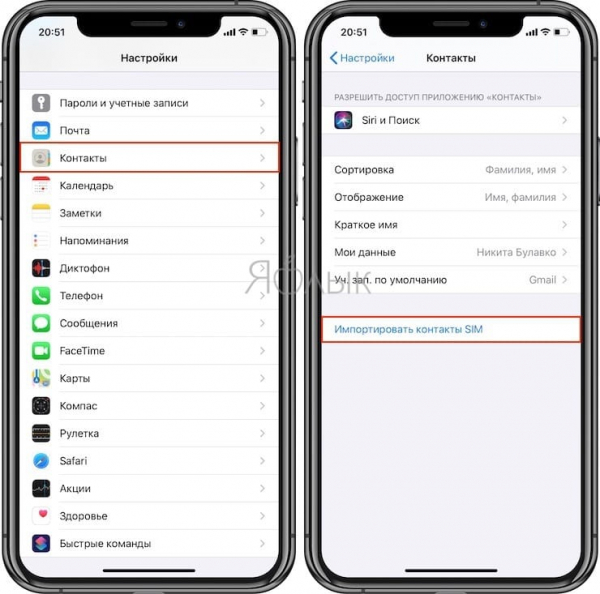
У пользователей iPhone иногда может возникнуть необходимость перенести контакты с сим-карты на телефон. Это может быть вызвано различными причинами, например, приобретение нового аппарата или потерей смартфона. В таком случае, чтобы сохранить все телефонные номера с сим-карты и перенести их на новый iPhone, пользователю нужно выполнить следующие действия.
Первый вариант – это ручное копирование номеров со симки в книгу контактов iPhone. Для этого нужно открыть меню «Настройки», перейти в раздел «Книга», а затем нажать на «Контакты SIM». Появится возможность скопировать все номера на iPhone.
Второй вариант – это использование специальной утилиты переноса контактов с сим-карты на iPhone. В App Store есть много различных программ, которые могут помочь в этом процессе. Одна из таких программ – SIM Card Contacts Transfer. Пользователю нужно скачать данное приложение, запустить его, подключить симку и выбрать опцию «Скопировать номера на iPhone».
Третий вариант – это использование облачного хранения данных на iPhone. Если у пользователя есть учетная запись iCloud или активирована услуга iCloud Drive, то все номера с симки будут сохранены в облаке автоматически. Для этого нужно включить функцию «Контакты» в настройках iCloud и настроить синхронизацию для данной опции.
Кроме того, при наличии учетной записи Gmail или других почтовых сервисов также есть возможность перенести номера с сим-карты на iPhone. Для этого нужно открыть меню «Настройки», перейти в раздел «Почта, контакты, календари» и добавить аккаунт Gmail. После успешного добавления аккаунта все контакты будут автоматически синхронизированы с iPhone.
Еще один вариант – это использование программы iTunes. Для этого нужно подключить iPhone к компьютеру с помощью USB-кабеля, открыть iTunes, выбрать устройство и перейти в раздел «Информация». Там будет возможность выполнить синхронизацию всех контактов с iPhone, в том числе и с сим-карты.
Важно отметить, что на взломанном iPhone с джейлбрейком также есть возможность перенести номера с сим-карты на аппарат. Для этого нужно установить соответствующую программу из Cydia и выполнить инструкции разработчиков.
В любом случае, независимо от выбранного варианта, перед переносом номеров с сим-карты на iPhone желательно сделать резервную копию всех данных аппарата. В случае непредвиденных ситуаций, таких как кража или поломка экрана, информацию можно будет восстановить.
Скопировать номера с сим-карты на iPhone не составляет большого труда, поскольку разработчики Apple предусмотрели несколько вариантов для этого. Таким образом, у пользователей iPhone всегда есть возможность сохранить все контакты с сим-карты и перенести их на новый аппарат.
Через настройки телефона
Если вы хотите перенести контакты с вашего iPhone на сим-карту, вам потребуется воспользоваться утилитой iCloud. Данная утилита позволяет автоматически сохранять все записи в вашем телефоне в облачном хранилище и иметь доступ к ним с любого устройства.
Для начала, вам нужно убедиться, что у вас активирована учетная запись на iCloud на вашем iPhone. Для этого перейдите в меню “Настройки”, откройте раздел “iCloud” и введите вашу учетную запись. Если у вас нет учетной записи, вам нужно ее создать.
После активации учетной записи iCloud, вам появится возможность автоматически сохранять все новые контакты в облачном хранилище. Для этого вам нужно включить опцию “Контакты” в настройках iCloud.
Теперь, чтобы перенести контакты с iPhone на сим-карту, вы можете выбрать один из следующих вариантов.
1. Воспользуйтесь утилитой “Книга контактов”. Вы можете открыть эту утилиту на вашем iPhone и скопировать все контакты в сим-карту.
2. Воспользуйтесь утилитой “Настройки”. В меню “Настройки” выберите вкладку “Контакты” и перейдите в раздел “Импорт/экспорт”. Выберите опцию “Экспорт” и выберите сим-карту в качестве места сохранения контактов.
Помните, что при копировании контактов на сим-карту вы можете столкнуться с ограничением по количеству контактов. Сим-карты обычно могут хранить ограниченное число номеров, поэтому при переносе части контактов на сим-карту, часть записей останется на вашем смартфоне.
Важно учесть, что при копировании контактов на сим-карту вы сохраняете только основную информацию контакта, такую как имя и номер телефона. Дополнительная информация, такая как адреса, email и др., сохранятся только в вашем iPhone.
Таким образом, если вам важно сохранить полную информацию контактов, лучше использовать другие способы переноса, например, через Gmail или создание резервной копии на компьютере.
Через iCloud
Перенос контактов с помощью iCloud очень прост и не требует больших усилий. Вам всего лишь нужно иметь аккаунт iCloud и настроить его на вашем устройстве.
Чтобы скопировать контакты на сим-карту через iCloud, выполните следующие шаги:
- Перейдите в меню “Настройки” на вашем iPhone.
- Нажмите на свою учетную запись iCloud.
- Выберите вкладку “iCloud” и убедитесь, что у вас включена функция “Контакты”.
- Если у вас нет своего аккаунта iCloud, вам следует создать его. Для этого нажмите на “Создать новый аккаунт”, и следуйте инструкциям на экране.
- После активации iCloud на вашем устройстве, все ваши контакты будут автоматически скопированы в облачное хранилище.
- Чтобы сохранить контакты на сим-карту, перейдите в меню “Настройки” и выберите “Контакты”.
- В меню “Контакты” вам нужно нажать на “Запись контакта на SWAPSIM” для копирования всех контактов на вашу сим-карту.
- После завершения копирования, вы можете перейти в меню “Контакты” и выбрать сим-карту в качестве адресной книги для дальнейшего хранения и управления контактами.
Теперь вы знаете, как смело перенести контакты с вашего iPhone на сим-карту через iCloud. Этот способ является одним из самых простых и эффективных для переноса контактов между устройствами.
Как сохранить номера на симку на Айфоне
Один из методов – использование iCloud. Вам необходимо активировать учетную запись iCloud на своем смартфоне. Далее войдите в настройки и выберите меню “iCloud”. В разделе “Backup” поставьте галочку перед пунктом “Contacts”. Теперь, когда ваш iPhone будет подключен к Wi-Fi, программа автоматически выполнит резервное копирование всех контактов на iCloud.
Если у вас есть сим-карта с записью номеров, вы можете также сохранить номера на симку. Для этого в настройках вашего айфона найдите пункт “Phone”. В меню “SIM Applications” выберите “SIM Contacts” и нажмите “Copy All”. Все номера будут скопированы с телефона на сим-карту. При этом в книге абонентов вашего айфона останется только запись о сим-карте.
Учтите, что не все айфоны имеют слот для сим-карты, поэтому этот способ доступен только для определенных моделей iPhone. Также стоит отметить, что этот способ является ручным и не выполняется автоматически. Если у вас есть несколько сим-карт, то процедуру нужно будет выполнить для каждой из них.
Сохранение номеров на сим-карте может быть полезным в случаях, когда вам необходимо иметь резервную копию контактов на физическом носителе. Однако стоит учесть, что сим-карта имеет ограниченное пространство для хранения информации, поэтому будут перенесены только определенное количество номеров.
Ручное копирование
Если у вас есть Айфон, и вы планируете его заменить на новый или взломанный айфон, данный вариант может быть полезным для вас. Несмотря на появление автоматической возможности перенести контакты с Айфона на симку, также существует необходимость в ручном копировании информации.
Джейлбрейк, который позволяет использовать свои собственные приложения и программы, не требуется для этого процесса. Чтобы перенести контакты с вашего айфона на сим-карту или сохранить их в резервной копии, вам потребуется утилита Backup Contacts. Эта утилита позволяет записать и перенести вашу учетную запись Android на новый iPhone.
Зачем вам перенести контакты с айфона на сим-карту? Один из важных аспектов – это сохранить ваш номер телефона в случае кражи или утери смартфона. Владельцы iPhone каким-то образом должны подключить новую сим-карту к смартфону. Чаще всего для этого используется Wi-Fi подключение и инструкция от iCloud.
Сначала откройте настройки Айфона и перейдите в iCloud. Если вы уже зарегистрировались в новом устройстве и связали его с аккаунтом Apple ID, номера телефонов, хранящихся в вашей iCloud, будут автоматически копироваться на новый устройство. Однако, если у вас есть сим-карта с вашим старым номером, вам потребуется выполнить копирование на сим-карту. Для этого найдите в меню контакты и выполните экспорт из iCloud на сим-карту.
Также есть возможность копировать контакты с SIM-карты на Айфон, и они будут сохранены на вашей учетной записи в облачном хранилище. Но в данном случае вам потребуется Wi-Fi подключение и инструкция от iCloud. Воспользуйтесь программой my Contacts Backup, чтобы сохранить контакты на SIM-карте, а затем повторно установить нужные номера телефонов с SIM-карты на новый iPhone.
Чтобы сохранить контакты с iPhone на SIM-карте, перейдите в настройки, где выберите вкладку “Contacts” (Контакты) и далее “Import SIM Contacts” (Импорт контактов с SIM-карты).
С помощью Gmail и Андроида
Если у вас есть смартфон на Андроиде, перенести контакты с вашего Айфона на сим-карту станет процессом совсем простым. Для этого необходимо использовать Gmail. В этом процессе номера будут сохранены на вашу резервную копию Google и на сим-карту, поэтому ничего не потеряется.
Процесс переноса контактов с Айфона на симку начнется с открытия меню “Настройки” на вашем Айфоне. В этом меню вы должны выбрать пункт “Почта, контакты, календари”.
После этого вам необходимо выбрать учетную запись Gmail, которую вы используете на своем Айфоне. Если у вас нет Gmail-аккаунта, вы можете создать новую учетную запись прямо на экране настроек вашего айфона.
Далее вы должны нажать на кнопку “Активировать” рядом с разделом “Контакты”. В результате на экране появится последовательность шагов, которая поможет вам перенести контакты с Айфона на аккаунт Google.
Завершив процесс, вы увидите, что у вас появились все контакты в вашем аккаунте Google. Теперь вам потребуется ваш смартфон на Андроиде.
На вашем андроиде нужно открыть книгу контактов и нажать на три точки, вызывающие меню. В этом меню выберите пункт “Импорт/экспорт” и перейдите к следующим настройкам.
В этом меню выберите опцию “Экспорт на SIM-карту”. После этого вам нужно выбрать определенные контакты, которые вы хотите скопировать на сим-карту. Если вы хотите скопировать все контакты, выберите “всех”.
Нажав на кнопку “Готово”, ваши контакты будут перенесены на sim-карту. Теперь у вас есть возможность подключить эту sim-карту к любому Андроид-гаджету и сохранить на ней все номера телефонов.
Важно отметить, что у вас может возникнуть необходимость в посещении андроид-магазина и установке определенной программы для переноса контактов из Google-аккаунта на sim-карту.
Также, если у вас нет доступа к интернету или программа переноса недоступна, вы можете смело перенести контакты с аккаунта Google с помощью ручного копирования. Для этого вам нужно открыть каждую запись в аккаунте Google и скопировать ее в адресную книгу sim-карты.
В итоге, владельцам Айфона будет доступна возможность переноса контактов на сим-карту, но при наличии Андроида. Этот способ сохранит все номера телефонов и позволит вам перейти к новому аппарату без необходимости в запоминании и записи всех номеров вручную.
Бесплатная утилита My contacts Backup
Сохранить контакты с iPhone на сим-карту может стать довольно сложной задачей, особенно если у вас есть много номеров в адресной книге. Возможность перенести телефонные номера с iPhone на симку нет встроенной, поэтому пользователи, желающие скопировать информацию на резервную сим-карту, могут использовать бесплатную утилиту My contacts Backup.
My contacts Backup – это программа для переноса контактов с iPhone на сим-карту. Данное приложение предлагает пользователям сохранить номера телефонов в книге контактов iPhone и перенести их на симку с помощью одного нажатия. Программа работает как на iPhone, так и на любом другом гаджете с операционной системой iOS, включая взломанные айфоны.
Для того чтобы скопировать и перенести контакты с Айфона на симку, необходимо выполнить следующие шаги:
- Скачайте и установите бесплатную программу My contacts Backup с App Store.
- Откройте установленное приложение на iPhone.
- Нажмите на кнопку “Backup”.
- Дождитесь окончания процесса резервного копирования в облачном хранилище iCloud.
- Сделайте переход в меню “Настройки” вашего iPhone и выберите пункт “iCloud”.
- Активируйте опцию “Контакты”.
- На новом айфоне или другом устройстве iOS, подключите сим-карту, на которую вы хотите перенести контакты.
- Перейдите в меню “Настройки” нового устройства и выберите пункт “Контакты”.
- Выполните импорт контактов с сим-карты на новый аппарат.
Разработчики My contacts Backup предлагают следующие возможности:
В результате, все контакты с айфона будут скопированы на сим-карту, и вы сможете легко сохранить их на вашем новом аппарате. Благодаря бесплатной утилите My contacts Backup вы не потеряете важные номера в случае кражи или потери iPhone.
Перенос с взломанного iPhone Джейлбрейк
Если у вас в наличии взломанный iPhone с учетной записью iCloud, вы можете легко перенести контакты на SIM-карту с помощью нескольких простых шагов.
- Подключите ваш iPhone к Wi-Fi и перейдите в меню настроек.
- В меню настроек выберите вашу учетную запись iCloud.
- В разделе “Настройки iCloud” выберите “Contacts”.
- Нажмите на кнопку “Вся информация” и выберите “Скопировать на SIM-карту”.
- Вам будет предложена бесплатная утилита, которая позволяет выполнить этот процесс. Установите эту программу на ваш iPhone.
- После установки программы откройте ее и выберите опцию “Скопировать на SIM-карту”.
- Процесс переноса контактов на SIM-карту начнется. Позвольте программе завершить работу.
- После завершения процесса, все ваши контакты будут сохранены на SIM-карте.
Важно помнить, что этот метод может быть полезен для пользователей, у которых имеется взломанный iPhone, и при необходимости нужно сохранить копии всех номеров телефонов на SIM-карте. Однако, в связи с тем, что на SIM-карте может быть ограниченное количество места для хранения контактов, рекомендуется также создать резервные копии этих контактов на других носителях, таких как облачное хранилище или книга контактов в Gmail, чтобы обеспечить безопасность и сохранность информации.
Где лучше хранить номера
Владельцам iPhone нужно знать, что копирование номеров с SIM-карты и их хранение на взломанном айфоне, а также в my Contacts или в книге зарезервированного абонента, может быть довольно затруднительным. В данном случае лучше всего скопировать номера на сим-карту и хранить их в резервной копии.
Особенно актуальная необходимость в переносе номеров возникает при замене айфона на андроид-гаджеты, поэтому ручное копирование номеров через меню iCloud на Айфоне может оказаться долгим и неэффективным процессом.
Зачем хранить номера на сим-карте? Ответ прост – в случае кражи или потери смартфона на нем активируется функция копирования номеров на сим-карту. Поэтому, чтобы сохранить контакты, нужно подключить сим-карту к новому аппарату или активировать наличие контактов через меню в настройках.
Существует несколько способов хранения номеров телефона:
Скопировать номера на SIM-карту в айфоне можно следующим образом:
- Откройте меню “Настройки” на своем iPhone.
- Выберите пункт меню “Contacts” или “Mail, Contacts, Calendars”.
- В разделе “Accounts” выберите “SIM-карта”.
- Нажмите на кнопку “Import SIM Contacts” или “Скопировать контакты на SIM-карту”.
Важно помнить, что SIM-карта обладает ограниченной памятью, и в ней можно хранить определенное количество записей. Поэтому перед копированием номеров на SIM-карту необходимо удостовериться, что она не переполнена, иначе часть записей может быть утеряна. В случае если количество номеров превышает особо ограниченный объем памяти SIM-карты, следует выбрать другой вариант сохранения контактов.
Сохранение контактов в памяти самого устройства является более надежным вариантом, особенно если имеется айфон с большим объемом памяти. Для этого на Айфоне нужно выбрать в качестве адресной книги “iPhone”, а не SIM.
В современных смартфонах часто появляется возможность синхронизации номеров телефона с облачными сервисами. Например, в случае с iCloud в настройках Apple ID можно включить функцию синхронизации контактов. В этом случае все номера будут автоматически сохраняться в облачном хранилище, и при переносе на новое устройство достаточно будет выполнить вход в свой аккаунт iCloud и активировать синхронизацию контактов.
Также можно использовать специальную программу-утилиту для создания резервных копий номеров телефона. Один из таких инструментов – приложение “Contacts Backup & Restore”. Оно позволяет легко и быстро выполнить копирование и перенос контактов между устройствами на базе iOS или Android.
Выберите наиболее удобный и надежный вариант хранения своих номеров телефона, чтобы сохранить важные контакты в любой ситуации.
Видео:
Как перенести контакты на iPhone с сим-карты, iCloud и Google
Как перенести контакты на iPhone с сим-карты, iCloud и Google de aiPhoner 11.383 visualizaciones hace 1 año 2 minutos y 51 segundos
Дорогие читатели, если вы увидели ошибку или опечатку в статье «Как перенести контакты с Айфона на симку», помогите нам ее исправить! Выделите ошибку и нажмите одновременно клавиши «Ctrl» и «Enter». Мы получим ваше сообщение и внесём исправления в ближайшее время.