Подключение Айфона к смарт-телевизору – лучшие способы с детальной инструкцией и советами
С появлением смарт-телевизоров пользователи получили возможность использовать их экран для просмотра контента с разных устройств, в том числе и с Айфона. Подключение Айфона к смарт-телевизору можно осуществить разными способами, но для этого необходимо приобрести необходимый для этой системы продукции. Один из способов – использование HDMI-адаптера, который, подключенный к порту телевизора и телефону, превращает задний экран смартфона в большой экран телевизора.
Для подключения Айфона к телевизору через HDMI-адаптер необходимо приобрести соответствующий адаптер от производителя телевизора. Кроме того, подключение данного устройства осуществляется через порт lightning устройства и HDMI-порт телевизора. После подключения пользователь должен нажать на иконку адаптера на экране Айфона и выбрать телевизор, к которому он хочет подключиться. После этого на экране телевизора будет транслироваться картинка с телефона.
Если у пользователя смарт-телевизор Samsung, то для подключения Айфона необходимо настроить телевизор автоматически. Для этого он должен выбрать в настройках телевизора раздел “Сеть” и подключиться к Wi-Fi сети, в которой уже находится гаджет. После этого на экране телефона появится значок ТВ, при нажатии на который происходит подключение телефона к телевизору без использования проводных соединений.
Способы подключения через вай-фай
Существует несколько способов подключить ваш Айфон к смарт-телевизору через Wi-Fi.
Один из способов – использование функции “Воздушная трансляция” (Airplay) на вашем Айфоне. Для этого вам необходимо убедиться, что ваш телевизор поддерживает эту функцию. Подключитесь к одной и той же Wi-Fi сети с вашим телевизором и Айфоном. Затем на вашем Айфоне сверху-вниз проведите пальцем вниз, чтобы открыть Центр управления. Нажмите на значок “Воздушная трансляция” и выберите телевизор, к которому хотите подключиться. Теперь вы можете транслировать экран своего Айфона на телевизоре.
Другой способ – использование приложений, которые позволяют подключить ваш Айфон к смарт-телевизору. Некоторые производители, такие как Samsung (AllShare), Sony (TV Sideview) и LG, предоставляют приложения, которые позволяют подключиться к их телевизорам через Wi-Fi. Для этого вам нужно установить приложение соответствующего производителя на ваш Айфон и следовать инструкциям по настройке. После этого вы сможете подключить свой Айфон к телевизору и использовать его экран в качестве управления или для трансляции контента.
Третий способ – использование флеш-накопителя. Для этого вам необходимо приобрести USB или HDMI-адаптер, который поддерживает подключение вашего Айфона к телевизору. Соедините ваш Айфон с адаптером, а затем подключите адаптер к HDMI или USB порту на задней панели вашего телевизора. После этого вы сможете включить трансляцию экрана вашего Айфона на телевизоре.
Важно отметить, что каждый производитель и модель телевизора имеет свои особенности подключения, поэтому перед покупкой или использованием определенного способа подключения вам следует ознакомиться с руководством пользователя вашего телевизора или обратиться к производителю для получения дополнительной информации.
Подключение телефона через USB
Подключение телефона через USB позволяет пользователю взаимодействовать с телевизором различными способами. Важно обратить внимание на особенности вашего телевизора и мобильного устройства, поскольку производители таких систем как Apple и LG могу предлагать различные способы подключения.
В случае телевизора LG можно использовать порт HDMI и соединить его с айфоном через HDMI-адаптер. Айфон подключенный к телевизору посредством HDMI-адаптера позволяет получить доступ к разным функциям на телевизоре, таким как выбор и управление телевизором через свой телефон.
Для пользователей Apple существует и другой способ подключения – использование беспроводного подключения. Для этого требуется скачать необходимое приложение из официального магазина apple, allshare и другие. Эти приложения позволяют подключить ваш айфон к телевизору через сеть Wi-Fi и управлять им.
| Телевизор | Способ подключения |
| LG | USB-(HDMI-адаптер) |
| Apple | Wi-Fi, HDMI-адаптер |
При подключении телефона через USB-порт или HDMI-адаптер на задней панели телевизора вам может быть доступен большой экран вашего телефона на телевизоре, вместо порты HDMI можно использовать также флеш-накопитель для управления и просмотра контента. Важно учесть все особенности и возможности вашего телевизора и мобильного устройства, а также устройство, к которому вы планируете подсоединить айфон.
Пользователю просто необходимо включить порт HDMI, выбрать соответствующий телевизор в центре управления iOS, подсоединить HDMI-адаптер и после этого автоматически телевизор станет основным экраном вашего телефона.
Подключение телефона к смарт-телевизору через USB – один из доступных способов взаимодействия между айфоном и телевизором. Будь то HDMI-адаптер или беспроводная сеть, выбор зависит от ваших нужд и предпочтений.
Подключить через HDMI
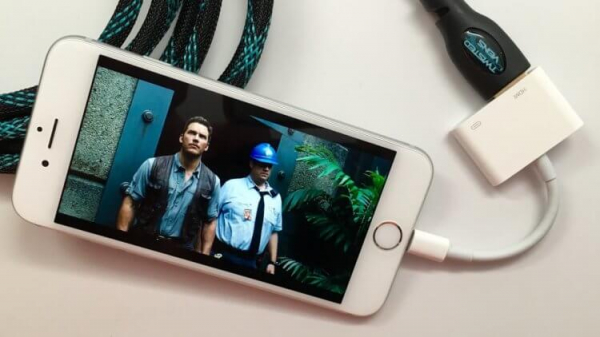
Чтобы подключиться с помощью HDMI-адаптера, вам необходимо сначала установить его на свое яблочное устройство. Для этого проведите соответствующие настройки в меню управления айфона. Подключите адаптер к порту Lightning на вашем Айфону.
После того как hdmi-адаптер подключен к устройству, подсоедините кабель от адаптера к порту HDMI на телевизоре.
После всех подключений может потребоваться дополнительная настройка на вашем телевизоре, чтобы устройство могло взаимодействовать между собой. Некоторые телевизоры автоматически настраиваются при подключении iPhone через HDMI.
Если же такого автоматического подключения не происходит, то вам необходимо включить данный порт на вашем смарт-телевизоре. Как правило, в меню настройки телевизора можно найти нужную опцию. Для примера, на телевизорах Sony, LG и других производителей данная опция может называться “HDMI-порт”, “Вход HDMI” или “Один вход”.
После подключения и настройки необходимых параметров вы можете начать использование связки Apple и смарт-телевизора. На экране вашего телевизора отобразится все содержимое вашего Айфона. Это позволит вам воспроизводить фото, видео, музыку и другие файлы с мобильного устройства на большом экране телевизора.
Одной из особенностей использования HDMI-подключения является возможность использования телефона во время просмотра контента на телевизоре. Если на вашем телевизоре есть функция allShare или подобная, то вы даже сможете управлять гаджетом с помощью телевизора.
Однако, стоит отметить, что HDMI-подключение может быть не самым удобным способом передачи контента между устройствами. При подключении по HDMI-кабелю возможны определенные ограничения по длине кабеля, а также наличия дополнительных портов и входов на вашем телевизоре.
Кроме того, подключиться по HDMI можно только при наличии самого hdmi-порта на вашем смарт-телевизоре. Если у вашего телевизора нет данного порта, то используйте беспроводное подключение или другие методы.
Итак, для подключения вашего Айфона к смарт-телевизору через HDMI, необходимо: приобрести HDMI-адаптер, подключить его к вашему Айфону через порт Lightning, подсоединить hdmi-кабель к адаптеру и порту HDMI вашего телевизора, необходимо настроить телевизор на вход HDMI и включить саму функцию HDMI, чтобы ваш Айфон мог взаимодействовать с телевизором. После этого можно наслаждаться просмотром всех файлов с мобильного устройства на большом экране телевизора.
Используем Apple TV
Для того чтобы подключить iPhone к смарт-телевизору с помощью Apple TV, вам понадобится следующее:
- Apple TV устройство;
- Телевизор с поддержкой HDMI порта;
- HDMI кабель;
- Wi-Fi сеть;
- iPhone (или любой другой устройство Apple) с последней версией операционной системы.
Подключение очень простое:
- Подключите Apple TV к телевизору с помощью HDMI кабеля.
- Включите телевизор и выберите соответствующий HDMI порт.
- На iPhone откройте настройки и выберите раздел “Wi-Fi”.
- В списке доступных сетей найдите и выберите сеть, которая соответствует вашей Apple TV (имя сети можно узнать в настройках Apple TV).
- После подключения к Wi-Fi сети, на iPhone можно приступить к управлению Apple TV.
При помощи Apple TV на ваш телевизор можно передавать содержимое с iPhone, а также пользоваться дополнительными функциями, такими как AirPlay, чтобы стримить любой контент с вашего iPhone на телевизор. Также с помощью Apple TV можно установить различные приложения и игры для удобного использования на большом экране.
Таким образом, Apple TV является удобным и функциональным инструментом для подключения вашего iPhone к смарт-телевизору. Этот гаджет позволяет вам взаимодействовать с контентом на большом экране, управлять им с помощью вашего iPhone и наслаждаться качественным изображением.
Другие способы
Подключить свой Айфон к смарт-телевизору можно не только с помощью HDMI-порта. Ниже приведены несколько других способов взаимодействия вашего гаджета с телевизором:
Беспроводное подключение
Если ваш телевизор и Айфон поддерживают Wi-Fi, то можно использовать этот метод подключения. Для этого нужно настроить Wi-Fi на обоих устройствах и привязать телефон к телевизору посредством вай-фай сети. Процедура настройки может отличаться в зависимости от производителя телевизора, но в основном она заключается в следующем:
- Включите Wi-Fi на телевизоре и Айфоне, а также убедитесь, что оба устройства находятся в одной сети.
- На телевизоре откройте меню настройки подключения к Wi-Fi и выберите вашу сеть.
- На Айфоне зайдите в Настройки, выберите Wi-Fi и подключитесь к сети телевизора.
После установки соединения на телевизоре будет отображаться экран вашего Айфона, и вы сможете взаимодействовать с ним через телевизор.
Использование адаптера
В случае, если у вашего телевизора нет поддержки Wi-Fi, можно воспользоваться специальным адаптером. Это маленькое устройство, которое превращает порт HDMI на задней панели телевизора в беспроводной приемник. Чтобы подключить ваш Айфон к телевизору с помощью адаптера, выполните следующие действия:
- Подключите адаптер к порту HDMI на телевизоре.
- С помощью кабеля Lightning-HDMI подсоедините ваш Айфон к адаптеру.
- Настройте дополнительные параметры на телевизоре, если это необходимо.
- Нажмите кнопку “Источник” на пульте управления телевизором и выберите HDMI-порт, к которому подключен адаптер.
После этих действий на большом экране телевизора будет отображаться содержимое вашего Айфона.
Использование специальных приложений
Некоторые модели смарт-телевизоров, такие как Samsung Smart TV или Sony Bravia, предлагают возможность подключения Айфона к телевизору через специальные приложения. Например, приложение Samsung AllShare позволяет проводить трансляцию экрана Айфона на телевизор с помощью Wi-Fi. Для подключения вам потребуется установить и настроить приложение на вашем Айфоне и на телевизоре, следуя инструкциям производителя.
Не важно, какую модель телевизора или Айфона вы используете, главное – наличие необходимых портов и поддержка соответствующих технологий. С помощью описанных выше методов вы сможете подключить Айфон к смарт-телевизору и наслаждаться просмотром контента на большом экране.
Как подключиться к разным моделям ТВ
Подключение вашего Айфона к смарт-телевизору разных моделей позволяет вам взаимодействовать с устройством на большом экране и транслировать контент с телефона на телевизор. Это удобно для просмотра фильмов, прослушивания музыки и просмотра фотографий.
Для подключения Айфона к телевизору обычно используются два способа – проводное и беспроводное подключение.
1. Проводное подключение:
– Для подключения к телевизору с разъемом HDMI (например, Sony TV) вы можете воспользоваться HDMI-адаптером для подключения вашего Айфона к телевизору. Подключите HDMI-адаптер к порту вашего Айфона (Lightning порт для устройств Apple) и к HDMI-порту телевизора. Включите телевизор и выберите соответствующий HDMI-порт в настройках телевизора.
– Для подключения к телевизору с разъемом AV (красный/белый/желтый) вы можете использовать AV-кабель, который подключается к разъему передачи видео и аудиосигнала вашего Айфона и разъему AV вашего телевизора. У вас может также быть необходимость в HDMI-конвертере, если ваш телевизор не имеет разъем AV.
– Для телевизора с разъемом VGA используйте VGA-кабель для подключения к порту вашего Айфона (Lightning порт для устройств Apple) и к VGA-порту телевизора.
2. Беспроводное подключение:
– Для телевизоров Samsung вы можете использовать официальное приложение Samsung Smart View для подключения вашего Айфона к телевизору через беспроводную сеть Wi-Fi. Установите приложение на вашем Айфоне и настройте подключение.
– Для телевизоров Samsung с функцией AllShare, вы можете подключить ваш Айфон к телевизору для трансляции содержимого. Скачайте приложение AllShare на вашем Айфоне и настройте соединение.
– Для использования AirPlay, вы можете подключить ваш Айфон к телевизору через Apple TV, который подключается к телевизору через порт HDMI. Установите и настройте Apple TV, чтобы ваш телевизор и Айфон подключились к одной беспроводной сети.
Не важно, какой у вас телевизор и какой модели Айфон, всегда можно подсоединить ваш смартфон к телевизору и управлять содержимым на большом экране. Запустите медиа-проигрыватель на Айфоне и проведите трансляцию контента на другом устройстве.
Особенности подключения могут различаться в зависимости от производителя телевизора и вашего Айфона. Важно убедиться, что оба устройства настроены для подключения к одной сети Wi-Fi. Если ваш Айфон подключен к сети, а ваш телевизор не подсоединен, установите подключение на телевизоре.
Это превращает ваш Айфон в гаджет для управления и трансляции на большом экране телевизора. Выберите способ подключения, установите соединение и наслаждайтесь просмотром контента на экране вашего телевизора.
Особенности подключения к Samsung
Подключение Айфона к телевизору Samsung имеет свои особенности. Samsung предлагает несколько способов подключить яблочный гаджет к своим смарт-телевизорам.
Один из способов – использование порта HDMI. В данном случае необходимо приобрести адаптер для подключения телефона к порту HDMI телевизора. Это позволяет взаимодействовать с экраном телефона на большом экране телевизора.
Другой способ – использование технологии AllShare. Она позволяет подсоединить телевизор и смартфон в одной сети Wi-Fi. Пользователю необходимо установить на телефон приложение Screen Mirroring, чтобы выбрать телевизор для трансляции экрана.
Также можно включить функцию “Дублировать экран” на своем телефоне Samsung. Для этого необходимо перейти в настройки телефона, выбрать пункт “Экран” и активировать функцию “Дублировать экран”.
Однако, при подключении Айфона к телевизору Samsung есть ограничения. В отличие от подключения Айфона к телевизору других производителей, на Samsung не получается автоматически подключить телефон используя USB-порт. Также официальное приложение от Apple для использования технологии AirPlay доступно лишь для других систем, таких как Sony и LG.
Тем не менее, пользователь может подключиться к телевизору Samsung, используя другие способы подключения, такие как HDMI-порт, адаптер или технологию AllShare. В таком случае, он сможет настроить трансляцию экрана телефона на телевизоре Samsung и управлять им с помощью своего Айфона.
Особенности подключения для LG
Если у вас есть смарт-телевизор LG и вам необходимо подключить к нему свой Айфон, то у вас есть несколько способов сделать это.
Первый способ – подключение через USB. Для этого вам потребуется usb-кабель, который поставляется в комплекте с вашим Айфоном. Подключите один конец кабеля к порту USB на телевизоре, а другой – к порту USB на телефоне. После подключения ваш Айфон будет отображен на экране телевизора.
Второй способ – беспроводное подключение через систему AllShare. Для этого вам необходимо установить на свой Айфон приложение AllShare, которое доступно для скачивания в официальном магазине Apple. После установки настройте приложение, выберите ваш телевизор из списка устройств и подключитесь к нему. После подключения вы сможете просматривать содержимое своего Айфона на экране телевизора.
Третий способ – подключение через HDMI. В этом случае вам понадобится HDMI-кабель, который вы можете приобрести отдельно. Подключите один конец кабеля к порту HDMI на телевизоре, а другой – к порту HDMI на вашем Айфоне. После подключения настройте телевизор на вход HDMI и ваш Айфон превратится в пульт управления для экрана телевизора.
Кроме того, у LG есть функция подключения телефона через USB-порт на задней панели телевизора. В этом случае вам необходимо провести все те же действия, что и при подключении через HDMI, но вместо порта HDMI используйте USB-порт. После подключения ваше устройство будет автоматически настроено для трансляции содержимого на экран телевизора.
Таким образом, подключение Айфона к смарт-телевизору LG можно осуществить разными способами в зависимости от модели вашего телефона и телевизора. Выберите подходящий для вас способ и наслаждайтесь просмотром контента с вашего гаджета на большом экране телевизора.
Sony
У телевизоров Sony есть несколько способов подключения к iPhone.
1. Подключение через HDMI-кабель:
2. Беспроводное подключение посредством системы Miracast:
3. Подключение с помощью приложения “Центр управления” на iPhone и функции “Screen Mirroring” на телевизоре:
4. Подключение через USB:
Важно отметить, что способы подключения могут отличаться в зависимости от модели iPhone и телевизора Sony. Если у вас возникли проблемы с подключением или вам нужна более подробная информация, рекомендуется обратиться к официальному руководству пользователя или к службе поддержки производителя.
Если не получается подключиться
При попытке подключения вашего устройства к смарт-телевизору могут возникнуть некоторые проблемы. Рассмотрим несколько способов решить эти проблемы:
1. Убедитесь, что ваш телевизор поддерживает подключение устройств через HDMI-порт. Некоторые телевизоры имеют только USB-порт, через который можно подключиться к smart TV. Если ваш телевизор имеет HDMI-порт, используйте HDMI-адаптер для подключения вашего iPhone к телевизору. Также учтите, что для использования HDMI-адаптера ваше устройство должно быть совместимо с этим типом подключения.
2. Убедитесь, что вы правильно подключили все кабели. Указатель подключения HDMI-кабеля должен быть направлен к телевизору, а не к источнику сигнала.
3. Не забудьте включить функцию HDMI-управления (HDMI-CEC) на вашем телевизоре. Это позволит вашему iPhone автоматически включать и выключать телевизор при подключении или отключении.
4. Если вы используете беспроводной способ подключения, убедитесь, что ваш iPhone и телевизор подключены к одной сети Wi-Fi. В случае использования HDMI-адаптера, проверьте, что ваш iPhone и телевизор находятся в пределах действия этого адаптера.
5. Проверьте, что ваш телевизор активирован для приема трансляции с экрана iPhone. Обычно эта функция настраивается в настройках вашего телевизора. Также убедитесь, что ваш iPhone имеет последнюю версию операционной системы iOS.
6. Если вы приобрели Apple TV, подключите его к телевизору и используйте его в качестве центра управления вашей системой. Поэтому вы сможете подключить и транслировать изображение с вашего iPhone на телевизор.
7. Скачайте приложение, которое позволит вам подключить iPhone к телевизору без использования HDMI-адаптера. Существуют различные приложения для этой цели, доступные в App Store.
Следуя указанным выше способам, вы сможете успешно подключить ваш iPhone к смарт-телевизору и наслаждаться просмотром фото и видео на большом экране.
Видео:
Как смотреть телевизор БЕЗ АНТЕННЫ: (в квартире, на даче и операторов кабельного телевидения)
Как смотреть телевизор БЕЗ АНТЕННЫ: (в квартире, на даче и операторов кабельного телевидения) de REMO-BLOG 2.683.191 visualizaciones hace 1 año 8 minutos y 18 segundos
Дорогие читатели, если вы увидели ошибку или опечатку в статье «Как подключить Айфон к смарт-телевизору», помогите нам ее исправить! Выделите ошибку и нажмите одновременно клавиши «Ctrl» и «Enter». Мы получим ваше сообщение и внесём исправления в ближайшее время.