Как подключить телефон к телевизору через HDMI-кабель и наслаждаться качественным видео и звуком
В современных мультимедийных технологиях все большую популярность приобретают новые методы подключения устройств. Один из таких способов – подключение телефона к телевизору через HDMI-кабель. Это позволяет смотреть на большом экране все содержание с мобильного устройства, делать презентации или играть в игры с более удобным визуальным интерфейсом.
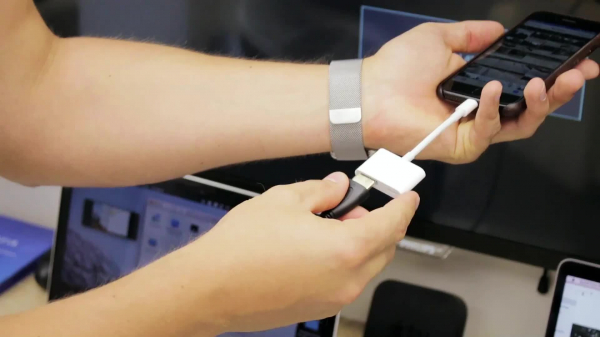
Для подключения вашего телефона к телевизору по HDMI-кабелю, вам понадобится HDMI-кабель, HDMI-порт на обоих устройствах и телевизор либо монитор с разъемом HDMI. Однако, учитывая, что большинство современных телефонов не имеют такого порта, требуется использовать специальный адаптер или кабель, который позволяет подключить ваш телефон к HDMI-порту.
Итак, после того как у вас есть HDMI-кабель и адаптер для подключения, следуйте инструкции:
- Вставьте один конец HDMI-кабеля в HDMI-порт на телевизоре, а другой конец в адаптер для подключения к вашему телефону.
- Вставьте адаптер в разъем телефона, который обычно используется для зарядки устройства. Это может быть либо разъем micro USB, либо USB-C, в зависимости от модели телефона.
После того, как все соединения сделаны, вам нужно будет активировать подключение мобильного телефона к телевизору. Для этого выполните следующие команды:
- Включите телевизор и выберите HDMI в качестве источника входного сигнала.
- Включите ваш телефон и разблокируйте его.
- Щелкните на значке настроек или в настройках найдите раздел “Подключения” или “Wireless & Networks”.
- В этом разделе найдите и выберите “Wi-Fi Direct” или “Screen Mirroring”.
- После этого ваш телефон будет искать доступные устройства для синхронизации.
- Выберите ваш телевизор или монитор из списка доступных устройств.
Теперь ваш телефон успешно подключен к телевизору через HDMI-кабель, и вы можете просматривать содержимое вашего телефона на большом экране. Обратите внимание, что на некоторых моделях телефонов шаги по настройке подключения могут немного отличаться. Убедитесь, что у вас есть адаптер и соответствующие порты на обоих устройствах.
Когда нужно подключить телефон к телевизору через HDMI
У многих новых телевизоров имеется раздел hdmi-подключения, где можно вставить кабель. А телефоны современные пользователи используют в основном для работы и развлечений, поэтому подключение телефона к телевизору может потребоваться при воспроизведении видео, играх или просмотре фотографий на большом экране.
Для подключения телефона к телевизору через HDMI-кабель, сначала нужно включить оба устройства. Затем вставить один конец кабеля в разъем HDMI телевизора, а другой конец – в разъем HDMI на телефоне. Теперь можно активировать подключение на телевизоре с помощью пульта, выбрав соответствующий раздел, или же настройки будут высветиться на экране автоматически.
В некоторых случаях может потребоваться активировать дополнительные соединения, например, Wi-Fi или USB-кабель, чтобы обеспечить полную синхронизацию устройств. Это может понадобиться в случаях, когда телефон имеет особую систему воспроизведения видео или другие команды, которые будут использоваться пользователем для работы с устройствами.
Ввиду того, что пользовательский интерфейс телефона может отличаться, включение HDMI-подключения через пульта телевизора может быть немного разным для каждого устройства. В общем случае нужно нажать на кнопку “Источник” или “Вход” на пульте телевизора, а затем выбрать HDMI в списке доступных устройств.
Теперь устройства соединены посредством HDMI-кабеля, и телефон может воспроизводить видео, фото или другие файлы на телевизоре, позволяя пользователю насладиться развлечениями на большом экране.
Инструкция по подключению
Прежде всего, у вас должен быть HDMI-кабель. Если у вас нет HDMI-кабеля, его можно приобрести в магазине электроники или заказать онлайн.
- Включите телевизор и переключитесь на вход HDMI с помощью пульта дистанционного управления. Обычно это делается нажатием кнопки “Источник” или “Input” на пульте.
- Убедитесь, что HDMI-порт, в который вы собираетесь вставить кабель, соответствует порту, выбранному на телевизоре. Порты HDMI часто обозначаются названиями, такими как “HDMI 1” или “HDMI 2”.
- Возьмите HDMI-кабель и вставьте его в порт HDMI на телевизоре.
- Соедините другой конец HDMI-кабеля с портом HDMI на вашем телефоне или другом устройстве. Если ваш телефон не имеет HDMI-порта, вы можете использовать USB-кабель для этой цели.
- Когда соединение между телефоном и телевизором будет установлено, на телевизоре высветится подсказка, чтобы активировать синхронизацию с подключенным устройством.
- На вашем телефоне может появиться всплывающее окно, в котором вам нужно подтвердить синхронизацию с телевизором.
- После активации синхронизации вы сможете управлять воспроизведением контента на телевизоре с помощью команд на вашем телефоне или гаджете.
Учтите, что в некоторых случаях может понадобиться настроить соединение между телефоном и телевизором. Для этого вам может потребоваться перейти в настройки телефона и выбрать раздел, связанный с подключением к телевизору.
В зависимости от модели и бренда вашего телевизора и телефона могут быть доступны разные способы соединения. Если у вас возникли проблемы с подключением, рекомендуется обратиться к инструкции по эксплуатации вашего телевизора и телефона или обратиться за помощью к профессионалам.
Что понадобится
Для подключения смартфона к телевизору через HDMI-кабель вам понадобятся следующие компоненты:
| – | Телефон | – | Телевизор | – |
| – | USB-кабель | – | HDMI-кабель | – |
Когда у вас уже имеются устройства и необходимые кабели, вы можете приступить к подключению. После этого вам потребуется выбрать оптимальный способ соединения, в зависимости от типа вашего телевизора и смартфона.
Что делать
Если не получилось
Если у вас не получилось подключить телефон к телевизору через HDMI-кабель, есть несколько способов решить эту проблему.
Во-первых, проверьте, правильно ли вы подключили кабель к телефону и телевизору. Убедитесь, что кабель не поврежден, а также что он правильно вставлен в порт HDMI на обоих устройствах.
Во-вторых, убедитесь, что ваш телевизор поддерживает соединение по HDMI. Некоторые старые модели телевизоров могут не иметь поддержки HDMI, в этом случае вам потребуется использовать другие способы подключения, такие как Wi-Fi или кабель AV. Проверьте инструкцию к вашему телевизору или обратитесь к его производителю, чтобы узнать подробности.
Третий способ – проверить настройки телефона и телевизора. Убедитесь, что в настройках телефона активирован раздел HDMI, который позволяет подключить устройство к телевизору. В некоторых моделях телефонов этот раздел может называться иначе, например, “Подключение к телевизору” или “экран”. Чтобы найти этот раздел, откройте настройки телефона и введите в поиск название “HDMI” или “телевизор”. Когда раздел будет найден, щелкните по нему, чтобы открыть настройки соединения.
Четвертый способ – проверить соединения. Если у вас есть другие доступные порты HDMI на телевизоре, попробуйте подключить кабель к ним и проверить, появится ли изображение. Если на телевизоре есть порты HDMI 1 и HDMI 2, попробуйте вставить кабель в оба порта и проверить каждый раздел. Иногда проблема может быть в порте, поэтому попробуйте подключить другие устройства к телевизору через тот же HDMI-кабель, чтобы убедиться, что порт работает должным образом.
Пятый способ – обновить программное обеспечение на телевизоре. Некоторые новые модели телевизоров требуют активации HDMI-порта, чтобы он стал доступен для подключения. Чтобы проверить наличие такой функции на вашей модели, включите телевизор и найдите раздел “обновление программного обеспечения” в настройках. После того, как обновление будет установлено, попробуйте снова подключить телефон к телевизору через HDMI-кабель.
Если все вышеперечисленные способы не сработали, возможно, ваш телефон не поддерживает HDMI-подключение или имеет другой формат интерфейса. В таком случае вам потребуется использовать другие способы подключения, такие как Wi-Fi или кабель AV.
Другие способы подключения смартфона к телевизору
Один из способов – использование беспроводных технологий. Если ваш телевизор и телефон оба поддерживают мирокаст, Wi-Fi Direct или AirPlay, вы можете подключить их посредством сетей Wi-Fi. После установки соединения вы сможете не только воспроизводить файлы с вашего телефона на большом экране, но и управлять работой телевизора через интерфейс вашего гаджета.
Если у вас на телевизоре установлена операционная система Smart TV, то в зависимости от модели телефона, вы можете использовать функции синхронизации и управления посредством приложения, которое поддерживает ваш телевизор. В таком случае вам потребуется подключение вашего смартфона и телевизора к одной сети для взаимодействия.
Другой способ подключения смартфона к телевизору – использование USB-кабеля. Если ваш телефон поддерживает USB OTG (On-The-Go) и ваш телевизор имеет USB-порт, то вы сможете подключить их непосредственно с помощью USB-кабеля и включить синхронизацию данных. При этом вам также потребуется подобрать кабель с нужным разъемом для подключения устройств коплектующих между телефоном и телевизором.
Еще один способ подключения смартфона к телевизору – использование адаптера MHL (Mobile High-Definition Link), если ваш телефон и телевизор поддерживают этот интерфейс. Адаптер позволяет соединить телефон и телевизор через HDMI-порт и передавать видео и аудио сигнал. При этом оба устройства должны быть включены и подключены к электропитанию для корректной работы.
Учитывая все эти способы подключения, каждый пользователь может выбрать наиболее подходящий способ для себя, учитывая особенности своего телефона и телевизора.
Wi-Fi-подключение
Для установки Wi-Fi-соединения нужно будет подобрать подходящую модель телевизора или монитора, которая имеет встроенный Wi-Fi-адаптер и поддерживает соответствующую функцию. Также учтите, что название Wi-Fi-Direct может различаться в интерфейсе телевизора в зависимости от модели и производителя.
Чтобы включить Wi-Fi-Direct на телевизоре, обычно нужно перейти в меню настроек, найти раздел Wi-Fi или беспроводное подключение и активировать Wi-Fi-Direct. После этого вам будет предложено выбрать устройство для подключения. На вашем телефоне в это время также появится уведомление о новом Wi-Fi-сети, которую вы можете подключиться.
Когда Wi-Fi-соединение будет установлено между телевизором и телефоном, вы сможете воспроизводить файлы с телефона на телевизоре через Wi-Fi. Для этого вам потребуется открыть галерею с файлами или видеоплеер на вашем телефоне, выбрать файл или видео, а затем нажать на кнопку “Поделиться” или “Отправить”. В появившемся меню выберите опцию “Wi-Fi-Direct” или “Screen Mirroring”, и файлы будут воспроизводиться на телевизоре или мониторе.
В некоторых моделях телефонов и телевизоров также можно использовать Wi-Fi-Direct для синхронизации экрана вашего телефона с телевизором или монитором. Таким образом, вы сможете отображать на большом экране интерфейс вашего телефона, использовать приложения, смотреть фотографии, просматривать веб-страницы и делать другие команды, как будто вы работаете на самом телефоне.
| Преимущества Wi-Fi-подключения: | Недостатки Wi-Fi-подключения: |
| Не требуется usb-кабель для подключения | Может быть медленное соединение при использовании старых Wi-Fi-сетей |
| Устройства могут находиться на расстоянии друг от друга | Wi-Fi-модуль может быть отсутствовать в старых моделях телевизоров |
| Удобство использования для пользователей | Сложность настройки Wi-Fi-соединения в некоторых моделях телевизоров и телефонов |
Используем USB-кабель
Для начала, учтите, что для работы по USB-подключению потребуется активировать настройки на вашем телефоне. Включите телефон и откройте “Настройки”. Щелкните по “Соединение и сети” и найдите пункт “USB-соединение”. В зависимости от вашей системы и модели телефона, может быть несколько вариантов подключения – выберите тот, что подходит для вас.
Теперь, вставьте USB-кабель в порт USB на телевизоре или мониторе. Если ваш телевизор имеет несколько USB-портов, обратите внимание, к какому порту подключен кабель – это понадобится для дальнейшего подключения. Когда кабель успешно вставлен, вам может потребоваться включить телевизор или монитор.
На вашем телефоне подтвердите активацию USB-соединения путем подтверждения команды на экране. Уже на телевизоре должно появиться уведомление о подключении мобильного устройства.
После подключения можно будет управлять воспроизведением контента на телефоне на телевизоре. Если у вас есть пульт управления, используйте его для переключения между разделами. Если же у вас нет пульта, можно использовать команды на телефоне – просто воспроизведите видео или файл на вашем телефоне, и он будет автоматически воспроизводиться на телевизоре.
Учесть, что существуют и другие способы синхронизации между устройствами. Но использование USB-кабеля позволяет получить наиболее надежное и удобное подключение.
| Шаги | Действия |
|---|---|
| 1 | Включите ваш телефон и откройте “Настройки”. |
| 2 | Щелкните по “Соединение и сети”, затем выберите “USB-соединение”. |
| 3 | Вставьте USB-кабель в порт USB на телевизоре или мониторе. |
| 4 | Включите телевизор или монитор. |
| 5 | На вашем телефоне подтвердите активацию USB-соединения. |
| 6 | Управляйте воспроизведением на телевизоре через пульт или телефон. |
Какой телефон можно подключить к телевизору
Некоторые современные модели телефонов и телевизоров могут поддерживать подключение через USB-кабель. В этом случае, после подключения вы можете воспроизводить на телевизоре файлы с вашего телефона и управлять ими при помощи интерфейса телевизора.
Другим способом подключения телефона к телевизору в случае отсутствия HDMI-или USB-портов на вашем телефоне можно использовать адаптер или специальные устройства для синхронизации и воспроизведения файлов с телефона на телевизоре.
Чтобы подключить телефон к телевизору через HDMI или USB, вам пригодится соответствующий кабель и инструкция пользователя. Помимо этого, в некоторых случаях может потребоваться активировать определенную команду на вашем телефоне, чтобы включить поддержку HDMI-подключения или активировать доступные порты на телевизоре.
Не забывайте подбирать адаптер или специальное устройство для подключения телефона к телевизору в соответствии с моделью вашего телефона и интерфейсом телевизора. При возникновении любых вопросов или проблем, обратитесь к инструкции или поискайте поддержку у производителя вашего гаджета или телевизора.
К какому телевизору можно подключить
Во-первых, не все модели телефонов имеют выход HDMI. Если ваш телефон имеет HDMI-порт, то вам нужно подобрать телевизор с поддержкой этого формата подключения.
Во-вторых, если у вас есть модель телевизора с HDMI-портом, вам нужно учесть, что не все модели телевизоров поддерживают через HDMI-подключение возможность управлять устройством пользователем с помощью телефона. Такая функция доступна в современных моделях телевизоров, у которых есть функция “Direct Control”. Для использования этой функции необходимо на телефоне и на телевизоре быть на одной сети и в интерфейсе телевизора нажать команду “Соединить с устройством”. После этого на экране телефона высветятся команды, которыми можно будет управлять телевизором с помощью пульта.
Итак, чтобы подключить телефон к телевизору через HDMI-кабель, вам потребуется:
- Подключить hdmi-кабель к телефону и телевизору;
- На телефоне в настройках выбрать формат подключения (например, “Дублирование экрана”);
- Если ваш телевизор имеет функцию Direct Control, то в интерфейсе телевизора нужно нажать команду “Соединить с устройством” и следовать инструкциям на экране;
- После успешного подключения на экране телефона будут доступны команды для управления телевизором.
Важно учесть, что не все телевизоры и телефоны поддерживают этот способ подключения, поэтому перед покупкой аксессуаров нужно внимательно ознакомиться с характеристиками и инструкцией к устройствам.
Видео:
#392 ОБЗОР Подключаем телефон к телевизору, MiraScreen, MiraCast, AirPlay, MHL кабель, USB кабель
#392 ОБЗОР Подключаем телефон к телевизору, MiraScreen, MiraCast, AirPlay, MHL кабель, USB кабель de BuyAndDiy 190.056 visualizaciones hace 4 años 13 minutos y 21 segundos
Дорогие читатели, если вы увидели ошибку или опечатку в статье «Как подключить телефон к телевизору через HDMI-кабель», помогите нам ее исправить! Выделите ошибку и нажмите одновременно клавиши «Ctrl» и «Enter». Мы получим ваше сообщение и внесём исправления в ближайшее время.