Как найти и получить доступ к паролю Wi-Fi сети без лишних хлопот
Wi-Fi – это чудесная технология, которая позволяет нам подключаться к Интернету без проводов. Но что делать, если мы забыли пароль от нашей домашней сети Wi-Fi? Не волнуйтесь, существует несколько способов узнать пароль и снова наслаждаться доступом к сети.
Следующим способом, который мы рассмотрим, является использование командной строки на компьютере. Для этого вам потребуется подключиться к Wi-Fi на другом устройстве (например, смартфоне) и зайти в меню Wi-Fi, где нужно найти вашу сеть. В этом меню вы должны найти опцию “Просмотреть пароль”, “Показать пароль” или что-то подобное. Если ваше устройство работает на операционной системе Android, то вы можете найти эту опцию в меню “Дополнительно” или в настройках самой сети Wi-Fi.
Если же вы используете компьютер, то для получения пароля вы можете воспользоваться программами, специально разработанными для этой цели. Одним из таких программ является Wi-Fi Password Key Generator. Для использования этой программы необходимо скачать ее с официального сайта, установить на ваш ПК и запустить. Далее вам следует указать количество символов пароля и нажать кнопку “Генерировать”. В результате вы получите случайно сгенерированный пароль, который можно использовать для доступа к вашей сети Wi-Fi.
Пароль от вайфая как узнать через ПК
Если вы забыли пароль от беспроводной точки доступа Wi-Fi, то необходимо применить специальные методы для его восстановления. В данном случае мы рассмотрим способ узнать пароль через ПК.
Помимо способов, которые можно использовать на смартфоне, также есть несколько вариантов, позволяющих узнать пароль от Wi-Fi через ПК. Один из таких способов – использование командной строки в операционной системе Windows.
Для этого нужно открыть меню Пуск и в строке поиска ввести команду “cmd”. После этого нужно кликнуть по найденному результату “cmd.exe” мышью правой кнопкой и выбрать пункт “Запуск от имени администратора”.
В открывшемся окне командной строки нужно ввести следующую команду: netsh wlan show profile name=”название_точки_доступа” key=clear. Вместо “название_точки_доступа” нужно указать точное имя вашей Wi-Fi сети.
После выполнения данной команды, вам будет предоставлена информация о вашей беспроводной сети, в которой будет указан пароль. Важно отметить, что данный способ будет работать только в том случае, если вы являетесь владельцем данного ПК.
Другой способ узнать пароль от вайфая через ПК – это использование специальных программ. При помощи таких программ можно найти и просмотреть секретную информацию, в том числе и пароль от Wi-Fi, даже если вы не являетесь владельцем ПК.
Один из таких программных решений – это “WirelessKeyView”. Данная программа позволяет найти и просмотреть все сохраненные пароли от сетей Wi-Fi на вашем компьютере. Всего необходимо скачать программу и запустить ее на вашем ПК.
Если вы не обладаете достаточными навыками работы с программами, то можно воспользоваться более простым способом – руководством по настройке Wi-Fi на вашем роутере. В этом случае вам потребуется доступ к интернету с помощью проводного подключения к роутеру.
Несколько способов узнать пароль от Wi-Fi через ПК были описаны в этой статье. В зависимости от вашей системы и настроек роутера, какой-то один из них должен помочь вам восстановить пароль от беспроводной точки доступа.
С включенным интернетом
Существует несколько способов узнать пароль от Wi-Fi сети, если у вас включен интернет на устройстве, например, на смартфоне или на компьютере. В этом разделе мы рассмотрим несколько из них.
Первый способ – использовать специальные программы, которые помогут вам узнать пароль от беспроводной сети. Некоторые из таких программ могут быть установлены на компьютер, другие – на смартфон. Вам необходимо запустить программу и следовать инструкциям по ее использованию. У каждой программы свои функции и возможности, поэтому перед использованием рекомендуется ознакомиться с руководством пользователя.
Второй способ – использовать систему Wi-Fi Direct, которая позволяет узнать пароль от точки доступа через меню на устройстве. Для этого вам следует открыть меню на устройстве, выбрать пункт “Wi-Fi Direct” или “Настройки сети”, затем кликнуть на точку доступа, чей пароль вы хотите узнать, и выбрать пункт “Подробнее”. В параметрах точки доступа вы сможете найти нужные вам данные, включая пароль.
Третий способ – использовать командную строку в Windows. Данному способу подходит только для ПК с установленной операционной системой Windows. Для того чтобы узнать пароль Wi-Fi сети доступным у вас способом, вам потребуется запустить командную строку. Для этого можно воспользоваться следующими шагами:
- Нажмите кнопку “Пуск” на панели задач.
- В поисковой строке введите “cmd” и запустите программу “Командная строка” (cmd.exe).
- В командной строке введите следующую команду:
netsh wlan show profile name="название сети" key=clear, где вместо “название сети” укажите точное название Wi-Fi сети, пароль которой вы хотите узнать. - Нажмите клавишу Enter.
Указанные способы позволяют узнать пароль от Wi-Fi сети при включенном интернете на устройстве. Необходимо отметить, что количество и доступность этих способов может быть различным для разных устройств и операционных систем. Поэтому, если один из способов не помогло, можно попробовать другой вариант или обратиться к руководству пользователя вашего девайса.
С отключенным Wi-Fi
Если у вас есть доступ к компьютеру или устройству, с которого ранее было осуществлено подключение к Wi-Fi, то с помощью нескольких простых действий вы сможете узнать пароль от домашней сети.
1. Включите ПК или устройство, на котором сохранен пароль от Wi-Fi.
2. Откройте “Параметры” или “Настройки” в операционной системе Windows.
3. В меню “Параметры” найдите раздел “Сеть и интернет”.
4. Кликните по пункту “Wi-Fi” или “Беспроводная сеть”.
5. Запустите программу поиска доступных сетей Wi-Fi.
6. Ищите свою домашнюю Wi-Fi сеть в списке.
7. Наведите курсор на свою сеть и нажмите правой кнопкой мыши.
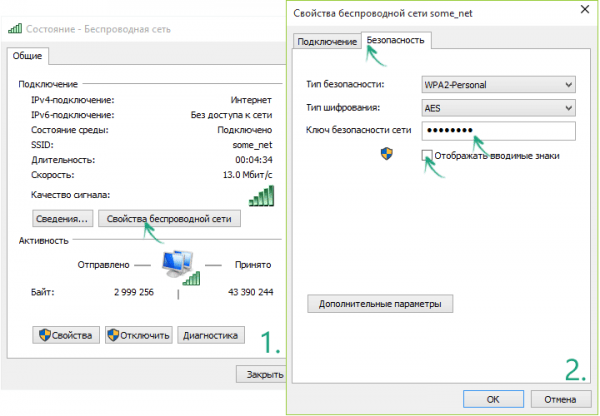
8. В появившемся контекстном меню выберите пункт “Свойства сети” или “Просмотреть свойства сети”.
9. В открывшемся окне перейдите на вкладку “Безопасность” или “Security”.
10. После этого в поле “Применение зашифрования” или “Security type” вы увидите тип защиты вашей Wi-Fi сети (обычно это WPA2 или WPA).
11. Чуть ниже, в поле “Ключ защиты сети” или “Network security key” будет указан ваш пароль Wi-Fi.
12. Если вы не видите пароля в явном виде, нажмите на поле “Показать символы” или “Show characters”, чтобы отобразить его.
13. Скопируйте пароль или запишите его на бумажку.
Теперь у вас есть пароль от Wi-Fi дома, даже если устройство отключено от сети.
Обратите внимание, что для успешного выполнения вышеперечисленных шагов потребуется доступ к компьютеру или устройству, на котором ранее осуществлялось подключение к Wi-Fi. Если доступа к таким данным нет, следует обратиться к владельцу роутера или провайдеру для получения пароля.
Также существуют специальные программы для просмотра паролей Wi-Fi, но использование таких программ требует знаний и определенных навыков. Поэтому руководство по использованию таких программ в данном варианте не будет указано.
Через роутер
Если вам необходимо узнать пароль от Wi-Fi, который установлен на роутере, то вам потребуется получить доступ к его настройкам. Для этого следует выполнить несколько шагов:
- Убедитесь, что ваш компьютер или другое устройство подключено к точке доступа Wi-Fi. Если нет, то подключитесь к Wi-Fi, используя пароль, который вы уже знаете.
- Откройте браузер и введите IP-адрес роутера в адресной строке. Обычно IP-адрес указан в руководстве к роутеру или может быть найден в параметрах подключения к сети Wi-Fi на вашем устройстве. Например, “192.168.0.1” или “192.168.1.1”.
- В открывшейся странице авторизации введите логин и пароль от роутера. Если вы не знаете логин и пароль, то попробуйте использовать заводские настройки (обычно это «admin» и «admin» или «admin» и «password»).
- После успешной авторизации найдите раздел меню с Wi-Fi параметрами. Ищите что-то вроде «Wi-Fi Settings», «Wireless» или «Wireless Security».
- Определите тип безопасности Wi-Fi (обычно это WEP, WPA или WPA2).
- В найденном пункте вы увидите секретную информацию о Wi-Fi сети. Пароль будет отображен или скрыт звездочками. Если пароль скрыт, то для его просмотра следует кликнуть по соответствующему полю или кнопке.
- Скопируйте или запишите пароль в надежном месте для дальнейшего использования.
Таким образом, через роутер можно узнать пароль от Wi-Fi. Необходимо иметь доступ к настройкам роутера и знать логин и пароль для авторизации. Если вы забыли пароль, то попробуйте использовать заводские настройки или обратитесь к владельцу роутера.
На телефоне
Если вам необходимо узнать пароль от Wi-Fi на вашем телефоне, то есть несколько способов сделать это.
Первый способ – через настройки устройства. Для этого следует открыть меню телефона и кликнуть на пункт “Настройки”. Далее нужно выбрать раздел “Wi-Fi”. В данном разделе вы увидите список доступных сетей. Нажмите на название вашей Wi-Fi сети и отобразится окно с информацией о ней. В этом окне может быть указан пароль. Обратите внимание, что владелец сети может скрыть пароль или предоставить доступ с помощью других способов авторизации.
Второй способ – с помощью специальных программ. Для этого можно воспользоваться приложением Wi-Fi Key Recovery или Wi-Fi Password Recovery. В магазине приложений вашего телефона найдите и установите одну из этих программ. Запустите программу и она автоматически найдет пароль Wi-Fi сети, к которой ваше устройство было подключено ранее.
Третий способ – через командную строку. Если вы пользователь Android, то с помощью приложения Wi-Fi Key Recovery можно узнать пароль, выполнить следующие шаги:
- Установите приложение Wi-Fi Key Recovery на ваш телефон.
- Запустите приложение.
- На экране отобразится список всех Wi-Fi сетей, к которым вы когда-либо подключались. Найдите нужную сеть и кликните на нее.
- На экране отобразится пароль Wi-Fi сети.
Если вы пользователь iPhone, то с помощью команды netsh в системе Windows можно узнать пароль Wi-Fi сети, следуя данному руководству:
- Подключите ваш iPhone к вашему компьютеру.
- Откройте Командную строку.
- В командной строке введите следующую команду: netsh wlan show profile name=”название Wi-Fi-точки” key=clear
- Найдите пункт “Ключ содержит контент”, и пароль указан на этой строке.
Обратите внимание, что для использования этого способа у вас должны быть права администратора на вашем ПК.
Таким образом, узнать пароль от Wi-Fi на вашем телефоне можно несколькими способами. Важно помнить, что использование таких программ или способов является личным выбором пользователей и должно быть соблюдено законодательство вашей страны в отношении конфиденциальности данных и доступа к Wi-Fi сетям.
С помощью специальных программ
Данная программа позволяет просмотреть все сохраненные пароли от Wi-Fi сетей, с которыми вы когда-либо подключались на своем компьютере под управлением операционной системы Windows. Для того чтобы узнать пароль, вам потребуется запустить программу, после чего она автоматически отобразит список доступных сетей и паролей к ним.
Другим вариантом является использование командной строки и команды netsh. Этот способ может быть полезен, если вы хотите узнать пароль от Wi-Fi сети на своем устройстве или дома, но ваш компьютер отключен от интернета или вы не можете подключиться к роутеру.
Для того чтобы воспользоваться этим вариантом, вам необходимо открыть командную строку на своем компьютере или ноутбуке. Чтобы это сделать, кликните правой кнопкой мыши на кнопке “Пуск” в левом нижнем углу экрана, а затем выберите пункт “Командная строка (администратор)” из открывшегося контекстного меню.
После запуска командной строки вы должны ввести следующую команду: netsh wlan show profile name=название_сети key=clear.
Здесь вместо название_сети следует указать имя сети Wi-Fi, пароль от которой вы хотите узнать. Если имя сети содержит пробелы, его необходимо заключить в кавычки. После ввода команды нажмите клавишу Enter.
После выполнения команды на экране отобразится информация о выбранной Wi-Fi сети, включая ее параметры и пароль.
Важно отметить, что эти способы позволяют узнать пароль только от тех Wi-Fi сетей, с которыми вы ранее уже подключались на своем устройстве или компьютере. Если вы хотите узнать пароль от Wi-Fi сети, с которой вы не подключались ранее, то придется использовать другие программы или методы.
Если ничего не помогло
Если вы пробовали все вышеперечисленные способы и так и не смогли получить доступ к паролю вашей беспроводной точки доступа Wi-Fi, есть несколько дополнительных вариантов, которые могут помочь вам.
1. Попробуйте найти заводской пароль на задней панели вашего роутера. Владелец роутера обычно указывает этот пароль на наклейке рядом с серийным номером. Это может быть шестнадцатеричное число или буквенно-цифровая комбинация.
2. Если у вас на компьютере установлена программа для работы с беспроводной сетью, то вы можете использовать ее для получения пароля. В программе найдите список доступных сетей, выберите точку доступа и нажмите на кнопку «Показать пароль» или «Восстановить пароль». Указанный пароль может быть закрыт точками или звездочками, так что вы можете нажать на этот пароль, чтобы он был отображен.
3. Если у вас есть доступ к роутеру через другое устройство, например, смартфон или планшет, вы можете открыть меню параметров Wi-Fi в этом устройстве, чтобы найти пароль. В этом случае вам потребуется знать логин и пароль для входа в меню роутера.
4. Если ничего из вышеперечисленного не помогло, вы можете попытаться восстановить пароль, используя специальные программы. На интернете есть большое количество программ, которые могут помочь восстановить пароль от Wi-Fi. Однако будьте осторожны, так как некоторые программы могут быть вредоносными или незаконными.
В любом случае, если вы не можете получить доступ к паролю Wi-Fi, рекомендуется обратиться к профессионалам или к службе поддержки вашего интернет-провайдера для получения помощи.
Видео:
Это заявление ПОРВАЛО СЕТЬ! Швец ОШАРАШИЛ! Названо ГЛАВНОЕ УСЛОВИЕ ПОБЕДЫ ВСУ!
Это заявление ПОРВАЛО СЕТЬ! Швец ОШАРАШИЛ! Названо ГЛАВНОЕ УСЛОВИЕ ПОБЕДЫ ВСУ! de ПОЛИТ АНОНС 951 visualizaciones hace 7 horas 41 minutos
Дорогие читатели, если вы увидели ошибку или опечатку в статье «Как узнать пароль от Wi-Fi», помогите нам ее исправить! Выделите ошибку и нажмите одновременно клавиши «Ctrl» и «Enter». Мы получим ваше сообщение и внесём исправления в ближайшее время.