Настройки Гугл Хром – лучшие способы оптимизации и улучшения производительности браузера
Гугл Хром – это один из самых популярных браузеров в мире, который предлагает множество функций и возможностей для пользователей. Он позволяет настраивать свою работу и внешний вид страницы по своему усмотрению. В этой статье мы рассмотрим основные настройки Гугл Хром, которые помогут вам получить максимум удобства и безопасности при работе в Интернете.
Чтобы настроить Гугл Хром под себя, нужно ввести “chrome://settings” в адресной строке браузера и нажать Enter. После этого откроется страница с доступными настройками. Здесь вы можете изменить различные параметры, связанные с вашей системой, установками данных, разрешениями и другими функциями.
В разделе “Учетная запись Google” можно настроить данные вашего аккаунта Google, который будет автоматически использоваться при входе в Гугл Хром. Это удобно, потому что вы сможете быстро получить доступ к вашей информации и дополнительным возможностям программы без необходимости каждый раз вводить логин и пароль.
Гугл Хром также предлагает настройки специальных возможностей, таких как расширенное автозаполнение, блокировка платежных систем и настройка адресной строки. Расширенное автозаполнение позволит заполнять формы на сайтах быстро и удобно. Блокировка платежных систем поможет вам избежать случайной оплаты при посещении определенных страниц. Настройка адресной строки позволит вам настроить мощный поисковой движок и быстро находить нужную информацию.
Один из наиболее полезных разделов настроек Гугл Хром – это раздел “Внешний вид”. В нем вы можете настроить количество окон, открытых при запуске браузера, а также выбрать одну из нескольких тем оформления. Это позволит вам персонализировать новую вкладку Гугл Хром и сделать ее более удобной и приятной для вас.
Преимущества браузера Google Chrome
Одним из преимуществ браузера Chrome является возможность настройки его работы по своему усмотрению. В настройках браузера можно выполнить настройку разрешений доступа к данным, установить дополнения, настроить поисковую систему по умолчанию и многое другое.
В разделе настроек вы можете найти различные параметры для управления браузером. Например, вы можете настроить свой Аккаунт Гугл и привязать к нему свои адресные данные, чтобы было удобно и быстро вводить их на различных сайтах без постоянного ввода. Также в настройках можно настроить режим инкогнито, когда браузер будет открываться без сохранения истории и данных о посещенных сайтах.
Google Chrome предлагает множество расширенных возможностей для работы с вкладками. Вы можете открывать несколько окон браузера, управлять вкладками, группировать их и многое другое. Также в Chrome есть функция синхронизации, которая позволяет сохранить все настройки, закладки и историю на аккаунте Гугл и восстановить их на другом устройстве.
Компания Google постоянно вводят новые функции и улучшают интерфейс браузера, чтобы пользователи были довольны его использованием. Браузер Google Chrome сделать удобным и надежным помогут дополнения и расширения. Все они доступны на официальном сайте Google Chrome Web Store.
Как скачать и установить Гугл Хром
Для начала, вам необходимо скачать и установить Google Chrome на ваш компьютер. Это можно сделать следующими шагами:
|
1. Перейдите на официальный сайт Google Chrome по адресу https://www.google.com/chrome/. |
|
2. Нажмите кнопку “Скачать Chrome”. |
|
3. Следуйте инструкциям на экране, чтобы скачать и установить программу. |
После установки Google Chrome на ваш компьютер, вы можете настроить программу согласно вашим предпочтениям. Вот некоторые из расширенных настроек, которые вы можете изменить:
|
1. Автоматическое заполнение – в Google Chrome вы можете настроить автоматическое заполнение адресной строки. Это позволяет браузеру запоминать адреса ваших любимых сайтов, чтобы вам было удобно и быстро вводить их в адресную строку. |
|
2. Синхронизация данных – с помощью Google Chrome вы можете синхронизировать данные между несколькими устройствами. Это позволяет сохранять и использовать информацию, такую как закладки, история и настройки пользователя, на всех устройствах, где установлен Google Chrome. |
|
3. Управление платёжными системами – в Google Chrome вы можете управлять вашими платёжными системами и сохранять информацию о кредитных картах для быстрого и удобного совершения покупок в интернете. |
Это только некоторые из возможностей Google Chrome. В программе есть много других настроек, которые позволяют вам настроить браузер так, чтобы он соответствовал вашим нуждам и предпочтениям.
В целом, скачивание и установка Google Chrome является простым процессом. Главное – следовать инструкциям на сайте Google Chrome. После установки вы можете настроить программу и наслаждаться всеми преимуществами этого мощного и удобного браузера.
Как настроить Гугл Хром
Для работы с Гугл Хромом, первым делом необходимо установить программу на свой компьютер. Скачать Chrome можно с официального сайта Google.
После установки и открытия браузера, пользователь должен настроить Гугл Хром под себя для более удобного использования и получения полной информации из интернета.
Один из главных преимуществ Гугл Хрома – это его мощный поисковый движок. В нем можно вводить адреса и поисковые запросы прямо в адресной строке, что очень удобно. Браузер также предлагает автозаполнение и автоматическое дополнение запросов при вводе информации.
Для того чтобы воспользоваться этими возможностями пользователям, нужно настроить Гугл Хром соответствующим образом.
Первый шаг в этом – быть знакомым с его интерфейсом. Главную страницу Гугл Хрома занимает адресная строка и список самых посещаемых сайтов пользователя. Работа с ними требует выполнения нескольких простых действий.
В строке поиска, пользователь может вводить адреса интересующих его сайтов или осуществлять поиск информации. Гугл Хром предлагает специальные команды для удобного выполнения этих задач.
Также в Гугл Хроме есть возможность настроить автоматическое дополнение вводимых адресов. Это позволяет быстрее переходить на сайты, которые пользователь часто посещает или вводит подобные запросы.
Кроме того, Гугл Хром предлагает пользователю выбрать привычный поисковой системой. Есть несколько расширений, которые предлагают больше возможностей в поиске информации.
Другая важная возможность Гугл Хрома – это синхронизация. Пользователи могут связать свой аккаунт Гугл с браузером, чтобы иметь доступ ко всей своей информации и настройкам на разных устройствах.
Таким образом, настройка Гугл Хром является важным шагом для всех пользователей. Зная все возможности и преимущества этой программы, пользователь может настроить Гугл Хром под свои нужды и получать максимальное удовольствие от работы в браузере.
Пользователи
В Google Chrome есть возможность создания и настройки нескольких пользовательских профилей. Пользовательский профиль позволяет разделять данные ввода, логин и пароли, откроется последние посещенные веб-сайты и предпочтения для каждого пользователя.
Чтобы настроить пользовательский профиль, перейдите в раздел “Пользователи” в настройках Chrome. В этом разделе можно активировать или создать новый профиль, предоставив специальные разрешения, такие как доступ к адресам электронной почты и использование платежных данных. Кроме того, можно настроить синхронизацию данных между устройствами.
После настройки нового пользователя в Chrome появится возможность быстро переключаться между профилями, просто выбирая нужный профиль из выпадающей строки в верхнем правом углу окна браузера.
Однако, практически незаметно находится строка с именем профиля, которая отображается на странице «Новая вкладка». Это позволяет легко контролировать, на каком аккаунте сейчас открыт браузер.
Chrome предлагает два способа выполнения автозаполнения: запоминание данных ввода и автоматическое выполнение. Пользователь может выполнить настройку этого функционала в разделе “Управление автозаполнением”.
Если в системе нет других пользователей, количество строк в окне Chrome будет постоянно увеличиваться с каждым открытым окном. Однако, вы можете сделать браузер более удобным для работы, скачав программы или дополнения Chrome Web Store.
Синхронизация
Синхронизация также дает возможность удобной автоматической настройки браузера. Для этого пользователь должен быть залогинен под своим аккаунтом Google. Настройки синхронизации можно выполнить в разделе “Настройки” браузера Google Chrome.
Однако, если пользователь предпочитает не синхронизировать все данные, есть возможность выбрать только те настройки, которые пользователю необходимо сохранить.
Один из способов настройки синхронизации – это выбрать количество строк в поле “автозаполнение”, которые требует пользователь. Больше строк означает больше возможностей для автозаполнения.
Также можно настроить возможность автоматического ввода и выполнения платежных данных на сайтах. Для этого пользователь должен установить номер кредитной карты, дату и код безопасности, которые отображаются на карте. Эти данные будут использоваться для автоматического заполнения платежных форм при покупках в Интернете.
Другой способ настройки синхронизации – это включение или отключение режима инкогнито. В этом режиме браузер не сохраняет историю просмотра, кукисы и другие данные, и поэтому является более приватным. Для включения или отключения этого режима, необходимо переключатель использоваттель в разделе “Расширенные настройки” браузера Google Chrome.
Синхронизация также дает возможность настраивать поисковые системы, которые будут использоваться в браузере. Это может быть Google или другая поисковая система на выбор пользователя. Установить или изменить поисковую систему также можно в разделе “Настройки” браузера Google Chrome.
Как видно из всех этих настроек, синхронизация является многофункциональным инструментом, который позволяет пользователю легко управлять данными и настройками своего браузера. С помощью синхронизации пользователь может делать настройки только один раз и использовать их на всех устройствах, которые используются с аккаунтом Google. Это значительно упрощает и ускоряет процесс использования браузера.
Поисковая система
Google Chrome имеет возможность настройки поисковой системы. Этот раздел настроек отображается в разделе “Настройки” браузера.
В поисковой системе Гугл Хром можно выбрать главную поисковую систему, которая будет открываться при поиске информации. По умолчанию используется поисковая система Google, но пользователь может также выбрать другую поисковую систему на свое усмотрение.
Одной из важных возможностей поисковой системы Гугл Хром является автозаполнение данных. Это означает, что браузер будет запоминать введенные пользователем данные (например, адресную строку, номера кредитных карт и дату) и автоматически предлагать их при следующем посещении соответствующей страницы.
Также в настройках поисковой системы можно установить предпочтительное количество строк на странице с результатами поиска и активировать функцию синхронизации данных между разными устройствами пользователя.
Помимо этого, в настройках Гугл Хром можно настроить поиск в режиме инкогнито, в котором поисковые запросы и данные о посещенных сайтах не сохраняются на компьютере пользователя.
Разработчики Google Chrome предлагают также дополнительные возможности поисковой системы, которые можно установить из магазина расширений. Это мощный инструмент, позволяющий расширить функционал поиска и улучшить результаты.
Важно установить и настроить поисковую систему на своем компьютере, чтобы сделать работу в интернете более удобной и эффективной.
Таким образом, в Google Chrome поисковая система предлагает пользователям больше возможностей для использования данных и настройки нужных функций поиска.
Автозаполнение
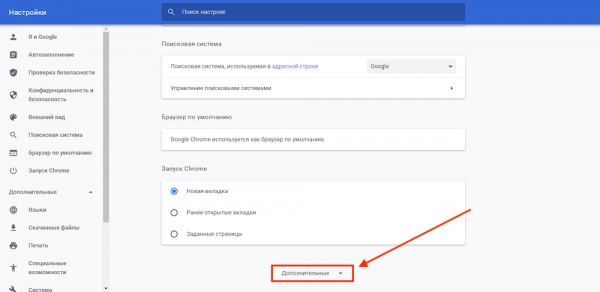
Эта функция позволяет программе запоминать различные данные пользователя, чтобы при следующем посещении сайта, не нужно было вводить их снова.
Google Chrome может автоматически заполнять поля формы данными, которые ужеимеются в вашем компьютере или учетной записи Google.
Чтобы воспользоваться этой возможностью, необходимо открыть настройки Chrome и выбрать раздел “Автозаполнение” в меню слева.
Здесь пользователь может управлять различными способами использования автозаполнения.
Первый раздел “Адресная строка” позволяет настроить автоматическое заполнение адресоми поисковой информацией.
Google Chrome знает различные адреса, введенные вами, и предложит их автоматическое заполнение при вводе.
Далее, пользователь может установить автозаполнение данных кредитных карт и данных для оплаты.
Если вы часто совершаете онлайн-покупки, эта функция значительно упрощает процесс оформления заказа.
В разделе “Пароли” пользователь может управлять сохраненными паролями и настройками связанными с безопасностью.
Здесь можно установить, хочет ли пользователь сохранять пароли на своем компьютере и автоматически входить в учетные записи при посещении сайтов.
Также в настройках Google Chrome есть возможность включить синхронизацию, которая позволяет обмениваться данными между компьютерами и мобильными устройствами.
Это удобно, если у вас есть несколько устройств, и вы хотите иметь доступ ко всем вашим учетным записям и сохраненным данным.
Если вы хотите использовать функцию автозаполнения в режиме инкогнито, в котором браузер не сохраняет историю и данные,
необходимо открыть меню Chrome, выбрать “Новое окно инкогнито” и активировать автозаполнение для этого окна..
Разработчики Chrome предусмотрели множество способов настройки автозаполнения и доступа к его возможностям.
Имея дополнения для браузера, пользователь может добавить еще больше функциональности и удобства в работе с автозаполнением.
Важно отметить, что автозаполнение данных в Google Chrome может быть полезно, но также может быть и небезопасным,
так как злоумышленник может получить доступ к вашим учетным записям и конфиденциальной информации.
Пользователям рекомендуется быть осторожными и не сохранять важную и личную информацию в браузере.
Режим Инкогнито
Режим инкогнито в Гугл Хром предоставляет пользователям дополнительную возможность защитить свою личную информацию и действия в Интернете. При включении этого режима браузер не сохраняет историю посещенных страниц, файлы cookie, данные форм ввода и другую информацию о пользователе, оставляя его виртуальный след незаметным. Это особенно полезно, когда пользователь хочет посетить сайты, на которых требуется выполнить определенные действия или ввести свои личные данные, не беспокоясь о том, что эти данные будут запомнены или использованы без его ведома.
В режиме инкогнито также отключается автоматическое заполнение полей ввода, включая адресную строку и строки автозаполнения на веб-сайтах, что предотвращает нежелательные автоматические варианты ввода данных пользователя.
Режим инкогнито доступен в браузере Гугл Хром для всех операционных систем и может быть установлен в настройках браузера. Для этого нужно открыть меню, нажав на кнопку с тремя точками в правом верхнем углу окна браузера, далее выбрать “Настройки”.
В настройках браузера следует прокрутить страницу до раздела “Личные данные” и нажать на пункт “Режим инкогнито”. После этого откроется новое окно браузера в режиме инкогнито, в котором пользователь может открывать нужные веб-страницы и использовать все возможности браузера, не оставляя следов на своем устройстве.
Главное преимущество режима инкогнито заключается в том, что пользователь может посещать веб-сайты, делать платежи и использовать различные возможности браузера, не беспокоясь о сохранении и использовании его личных данных. Кроме того, также отпадает необходимость постоянно вводить логин и пароль для каждого сайта, так как в режиме инкогнито не сохраняются данные аккаунта пользователя и сайты не требуют автоматической аутентификации.
| Инкогнито | Обычный режим |
| Не сохраняет историю посещений | Сохраняет историю посещений |
| Не сохраняет файлы cookie | Сохраняет файлы cookie |
| Не сохраняет данные форм ввода | Сохраняет данные форм ввода |
| Не сохраняет данные автозаполнения | Сохраняет данные автозаполнения |
Режим инкогнито делает браузер Гугл Хром мощным инструментом для использования в Интернете, обеспечивая контроль и управление личными данными пользователей. Также в режиме инкогнито пользователь имеет возможность настроить поисковой движок по умолчанию, указав для него сайт или запросы, которые будут выполняться только в этом режиме.
Способы оплаты
Google Chrome предлагает несколько способов оплаты, которые можно использовать при покупках на сайтах. Одним из таких способов является автоматическое заполнение информации о платеже, что очень удобно для пользователей, которые постоянно воспользоваться этой функцией.
Для выполнения настройки способов оплаты в Google Chrome необходимо открыть раздел “Настройки”, который можно найти, нажав на тройное горизонтальное меню в правом верхнем углу окна браузера. Затем нужно выбрать “Расширенные настройки”, где появится новая страница с большим количеством возможностей.
На вкладке “Расширенные настройки” нужно найти раздел “Способы оплаты”, где можно управлять настройками оплаты. Для активации способа оплаты нужно переключатель “Оплатить с Google” в положение “Включено”. После этого будет предложено ввести номер кредитной карты и дату ее истечения. Более того, можно настроить автоматическое заполнение информации о платеже для разных сайтов. Для этого в разделе “Адреса и банковские данные” нужно добавить данные тех сайтов, на которых пользователь хочет использовать данный способ оплаты.
Также Google Chrome предоставляет возможность использования других способов оплаты, таких как Apple Pay и PayPal. Для этого достаточно выбрать желаемый способ оплаты, активировать его и ввести соответствующую информацию.
Особенностью Google Chrome является режим инкогнито, в котором все операции выполняются без сохранения данных и информации о пользователях. Для включения режима инкогнито нужно нажать на троеточие в правом верхнем углу окна браузера и выбрать пункт “Новое инкогнито Окно”. В этом режиме возможно использование способов оплаты и заполнение информации о платеже без сохранения данных на компьютере.
Таким образом, Google Chrome предлагает множество удобных способов оплаты в Интернете, которые можно настроить в его настройках. С помощью настройки “Способы оплаты” пользователи могут управлять и включать необходимые способы оплаты и использовать их на различных сайтах.
Управление адресами
Настройки Гугл Хром предоставляют возможность управлять адресами, которые используются при вводе информации в браузер. Этот раздел настроек особенно полезен для тех, кто хочет использовать одни и те же адреса на разных устройствах или с разных аккаунтов.
Один из самых мощных и расширенных возможностей этого раздела – автоматическое заполнение адресов. Когда вы вводите информацию на сайте или программе, Гугл Хром запоминает ее, и в следующий раз предлагает автозаполнение. Таким образом, вы можете быстро и удобно вводить номера телефонов, адреса электронной почты, данные для оплаты и другие важные информационные поля.
Чтобы настроить автозаполнение в Гугл Хроме, перейдите в настройки браузера и найдите раздел “Управление адресами”. Здесь вам будет предложено выбрать аккаунт, с которым будет использоваться автоматическое заполнение, а также настроить другие важные параметры.
Одна из первых возможностей, которую вы можете активировать в этом разделе, – синхронизацию адресов между несколькими устройствами. Если у вас есть Гугл аккаунт, то все адреса, которые вы вводите в Гугл Хроме на одном устройстве, автоматически появляются на других устройствах. Это очень удобно, когда вы используете браузер на разных компьютерах или смартфонах.
В разделе “Управление адресами” также можно настроить формат ввода даты. Гугл Хром предлагает несколько вариантов представления даты, чтобы вы могли выбрать тот, который вам наиболее удобен.
Кроме того, в этом разделе можно настроить поисковую систему по умолчанию, которая будет использоваться при выполнении поисковых запросов в адресной строке браузера. Стандартной поисковой системой Гугл Хрома является Гугл, но вы можете выбрать другую систему, если это удобно вам.
Разработчики постоянно работают над расширением возможностей Гугл Хрома в управлении адресами. Например, с помощью специальных расширений можно настроить выполнение различных действий при вводе определенных адресов. Это сильно упрощает работу в интернете и позволяет максимально эффективно использовать функционал браузера.
Таким образом, управление адресами в Гугл Хроме предоставляет мощный и удобный инструмент для управления информацией при вводе данных в браузер. Все настройки находятся в одном разделе и могут быть легко настроены для каждого аккаунта или устройства. Зная все преимущества и возможности этого раздела, вы сможете эффективно использовать и настраивать Гугл Хром по своим нуждам.
Управление разрешениями на сайте
Веб-браузер Google Chrome предлагает пользователям широкие возможности для индивидуальной настройки и управления разрешениями на каждом сайте. Это позволяет управлять доступом к микрофону, камере, уведомлениям и расширенным возможностям веб-сайтов.
Chrome имеет ряд преимуществ, которые делают его наиболее удобной и популярной программой для использования в Интернете. Одним из таких преимуществ является возможность открыть несколько вкладок с различными сайтами и воспользоваться всеми их функциональными возможностями одновременно.
Настройки Google Chrome позволяют пользователю выполнить логин в свой аккаунт Google, имея доступ к синхронизации адресов и содержимого из разных систем и устройств. Этот бонус Chrome практически первый в списке каждого, кто хочет сделать использование браузера максимально удобным и функциональным.
Для открытия настроек Chrome необходимо выполнить следующие действия:
- Кликнуть на значок “Google Chrome” в правом верхнем углу окна браузера.
- В открывшемся меню выбрать пункт “Настройки”.
Настройки браузера Chrome разделены на несколько частей. В одной из этих частей находится раздел “Настройки сайта”. В нем можно найти переключатель, позволяющий пользователю выбирать, какие разрешения сайта должны быть выполнены автоматически.
В разделе “Настройки сайта” можно также открыть расширенные настройки, где можно настроить адресную строку и выполнить другие действия, касающиеся настройки сайта. Здесь можно изменить количество разрешений и выполнить настройку для каждого из них, выбрав нужный пункт в выпадающем списке.
Также в настройках есть возможность включить или отключить синхронизацию адресов и содержимого с другими системами и устройствами, имея аккаунт Google. Для этого необходимо переключить соответствующий переключатель в разделе “Синхронизация”.
| Наименование настройки | Описание |
|---|---|
| Доступ к микрофону | Позволяет сайту иметь доступ к микрофону пользователя для записи звука. |
| Доступ к камере | Позволяет сайту иметь доступ к камере пользователя для использования видео. |
| Уведомления | Позволяет сайту отправлять уведомления на рабочий стол пользователя. |
| Расширенные возможности | Позволяет сайту использовать расширенные функции, такие как геолокация, доступ к файлам и другим ресурсам системы. |
Итак, настройки Google Chrome предлагают пользователям широкие возможности управления разрешениями на каждом сайте. Используя эти возможности, пользователь может делать использование браузера более удобным и безопасным в соответствии со своими предпочтениями.
Расширенные настройки Хром
Один из таких способов – настройки разрешений и автоматическое открытие специальных адресов. Здесь пользователь может управлять тем, как браузер открывает различные типы адресов. Например, при вводе поисковой строки может быть выбрано открытие поисковой системы Google или других сайтов. Также можно настроить автоматическое открытие платёжных адресов или адресных строк с возможностью ввода данных.
Если пользователь хочет иметь больше контроля над данными, он может включить синхронизацию данных между разными устройствами, которые используют этот браузер. Это позволяет иметь доступ к истории посещений, сохраненным паролям и другим данным на всех устройствах, где установлена система. Однако важно знать, что такие данные могут быть доступны не только пользователю, но и разработчикам Google.
Есть также опции, которые предлагаются в разделе “Установки” и “Настройки разрешений”. В этом разделе можно выбрать различные способы установки и разрешений для веб-сайтов. Например, можно разрешить или запретить браузеру выполнение специальных функций на сайте, таких как доступ к микрофону или камере, установка файлов на устройство и другие.
Все эти настройки и возможности доступны в разделе “Расширенные настройки”. Если пользователь хочет иметь наиболее удобный и персонализированный опыт в использовании Google Chrome, он должен обратить внимание на этот раздел, чтобы в нем установить все необходимые настройки, которые соответствуют его предпочтениям и требованиям.
Практически все способы настройки браузера можно найти и настроить в разделе “Расширенные настройки”. Есть отдельные разделы для настройки каждой функции – от автоматического переключателя адресов до управления переключателями между окнами. Пользователи знают, что здесь они могут найти все, что им нужно для полного контроля и изменения в настройках этого мощного браузера.
Специальные возможности
Настройки Гугл Хром предлагают пользователям множество специальных возможностей, которые могут быть очень удобными при использовании браузера. Далее представлены наиболее интересные из них:
Возможности Гугл Хром и его настроек практически бесконечны, и каждый пользователь может выбрать те, которые наиболее удобны и полезны для его использования. Однако важно помнить, что некоторые специальные функции требуют скачивания и установки дополнительных расширений или разрешений, поэтому перед их активацией необходимо быть внимательным и ознакомиться с подробной информацией о каждом расширении или настройке.
Бонус настройки, о которых знают не все
Один из таких бонусов – автозаполнение адресной строки. Во время установки и настройки Google Chrome, пользователю будет предложено синхронизировать данные с его аккаунта Google. Если пользователь это сделает, то настройки браузера будут автоматически сохранены и доступны на разных устройствах.
Когда пользователь открывает новую вкладку или окно в Google Chrome, наиболее посещаемые веб-сайты отображаются на первой странице. Однако, есть еще одна часть этой страницы, о которой не все знают – поисковая строка. В этой строке пользователи могут искать информацию в Интернете прямо из Гугл Хром.
Чтобы воспользоваться этой удобной функцией, пользователь должен настроить автозаполнение адресной строки. Для этого нужно открыть страницу настроек, выбрать раздел «Настройка поиска», а затем включить переключатель “Google” или “Другой поисковик” в зависимости от предпочтений.
Особенность данной настройки заключается в том, что при вводе текста в адресной строке, гугл автоматически предлагает варианты, основываясь на предыдущих запросах и посещенных пользователями веб-сайтах. Это позволяет сделать поиск еще более удобным и быстрым.
Еще один бонус настройки Гугл Хром – возможность скачать расширения и добавить новую функциональность браузеру. Расширения могут быть использованы для блокировки рекламы, сохранения веб-страниц, управления закладками и многого другого.
Однако, важно помнить, что при установке расширений, пользователь должен быть осторожным и удостовериться, что они не содержат вредоносное содержимое. Разработчики Гугл Хром также рекомендуют обновлять расширения, чтобы быть защищенными от уязвимостей.
В результате, пользователи Гугл Хром получают мощный браузер с множеством возможностей. А при использовании этих бонусных настроек, браузер становится еще более удобным и функциональным.
Видео:
Обзор Самых Странных Товаров С Сайта Wish.com. Часть 3
Обзор Самых Странных Товаров С Сайта Wish.com. Часть 3 de WTFакт 511.929 visualizaciones hace 3 días 26 minutos
Дорогие читатели, если вы увидели ошибку или опечатку в статье «Настройки Гугл Хром», помогите нам ее исправить! Выделите ошибку и нажмите одновременно клавиши «Ctrl» и «Enter». Мы получим ваше сообщение и внесём исправления в ближайшее время.